





在安卓系统的广阔生态中,获取ROOT权限始终是一个充满吸引力与风险并存的话题。它如同打开系统底层的一把钥匙,赋予用户前所未有的控制自由,允许卸载预装应用、深度定制界面、使用需要高级权限的工具,甚至进行超频等硬核操作。这把钥匙的使用并非毫无代价,操作不当极易引发系统不稳定、安全风险增高、应用兼容性异常乃至设备彻底变砖等一系列问题。本文将从一个深入观察者的角度,对安卓ROOT过程中及之后可能出现的异常问题进行系统性梳理,并提供一套详尽的诊断与修复思路。请注意,本文旨在进行技术探讨与分析,不鼓励任何可能违反设备保修条款或服务协议的操作,所有行动前请务必审慎评估风险并备份重要数据。
我们需要理解“ROOT”的本质。在Linux内核为基础的安卓系统中,ROOT用户是拥有系统最高权限的超级管理员。普通用户模式下的操作受到诸多限制,而获取ROOT权限的过程,就是突破这些限制,取得对系统分区和核心文件的读写与执行权。常见的获取方法包括利用特定漏洞刷入第三方Recovery后再刷入SuperSU或Magisk等授权管理工具,或直接使用一键ROOT工具。异常问题往往就潜伏在这些步骤之中以及之后的使用环节。
一、ROOT过程中的常见异常与诊断
1. 解锁Bootloader失败:这是许多机型官方支持下的第一步。异常可能表现为OEM解锁选项灰色不可选、解锁命令执行后报错(如“FAILED (remote: ‘Unlock operation is not allowed’)”)。诊断重点:确认设备是否在开发者选项中开启了OEM解锁;部分品牌(如华为、荣耀近年机型)已基本关闭官方解锁通道;某些运营商定制机可能存在限制。USB调试模式、正确的驱动程序、稳定的连接线与端口都是排查点。
2. 刷入第三方Recovery失败:在Fastboot模式下刷入TWRP等Recovery时,可能提示“Command not allowed”或刷入后无法进入。诊断重点:Bootloader是否真正成功解锁(通常解锁后开机第一屏会有提示);刷入的Recovery镜像是否与设备型号、硬件版本完全匹配;刷入命令是否正确。
3. 刷入ROOT授权管理工具失败:在Recovery中刷入ZIP包时出错,如“Error 7”、“Zip signature verification failed”或直接导致卡开机动画。诊断重点:“Error 7”通常与设备型号校验失败或系统版本不兼容有关,需检查刷入包是否适配;“签名验证失败”需在Recovery设置中关闭验证;卡开机动画则可能是刷入包与当前系统(如系统分区结构、Android版本)存在严重冲突。
4. 一键ROOT工具失败或带来隐患:这类工具看似简便,但成功率因机型和系统版本差异巨大。异常表现包括ROOT不彻底、反复重启、静默安装推广软件甚至植入恶意代码。诊断重点:此类工具通常利用已知系统漏洞,在新系统补丁下可能失效。其安全性与可靠性难以保证,不推荐作为首选方案。
二、成功ROOT后系统的典型异常与诊断
1. 系统稳定性下降:随机重启、应用无响应、系统UI停止运行。诊断重点:首先进入授权管理应用(如Magisk Manager),检查是否授予了某些应用ROOT权限,并尝试暂时拒绝或卸载可疑应用,尤其是那些需要核心系统权限的模块或工具。检查是否安装了不兼容的Magisk模块或Xposed模块,这些是导致系统不稳定的最常见原因。可通过进入Recovery模式或Magisk的Safe Mode(安全模式)禁用所有模块来排查。
2. 安全与功能异常:Google Play服务报错、SafetyNet检测失败(导致无法使用Google Pay、Netflix等应用)、银行类应用闪退。诊断重点:现代ROOT方案的核心挑战在于如何规避系统完整性检测。Magisk的“隐藏”(Magisk Hide或后续的Zygisk与DenyList)功能是关键。需确认是否将相关应用添加到隐藏列表,并检查Magisk自身是否被隐藏(随机包名)。一些激进的内核修改或系统模块也可能触发检测。
3. OTA更新失败:接收官方系统更新后,更新安装过程出错。诊断重点:对系统分区的任何修改(包括ROOT)都可能破坏OTA更新的条件。通常,OTA前需要完全还原原厂Boot镜像,甚至恢复原厂Recovery。使用Magisk的用户可以尝试通过“安装到未使用的槽位(OTA后)”功能来保留ROOT,但这并非百分百成功。
4. 设备变砖:最严重的情况,设备无法正常启动,可能卡在开机Logo、Recovery循环或完全黑屏无反应。诊断重点:根据“砖”的程度分为“软砖”和“硬砖”。软砖通常还能进入Fastboot模式或Recovery模式,可通过重新刷入官方固件(线刷包)解决。硬砖则可能连充电指示灯都不亮,需要更专业的深度刷机甚至拆机救砖,风险极高。
三、系统性修复指南与预防建议
1.
事前预防重于事后修复
:在开始任何ROOT操作前,务必:详尽查阅针对您特定设备型号和系统版本的教程;解锁Bootloader前知晓会清除所有用户数据,务必完整备份;下载所有必要的文件(驱动、Recovery、ROOT包、原厂固件)并验证其完整性和来源可靠性。
2.
基础修复流程
: – 对于应用崩溃、系统不稳定:首先进入安全模式或Recovery,禁用最近安装的模块。 – 对于ROOT权限丢失或授权管理应用异常:重新进入Recovery,再次刷入ROOT包。 – 对于无法开机(软砖):若能进入Fastboot,则使用官方线刷工具(如小米的MiFlash、三星的Odin)刷入完整官方固件,这将彻底清除ROOT并恢复原厂系统。若能进入Recovery,可尝试刷入已知稳定的ROOT包或进行数据清除(Factory Reset)。
3.
高级与针对性修复
: – SafetyNet修复:确保使用最新稳定版Magisk,正确配置DenyList,并可考虑安装特定的Magisk模块(如Universal SafetyNet Fix)来绕过检测。 – 模块冲突排查:一次只安装一个模块并重启测试,是隔离问题模块的最有效方法。 – 数据恢复:如果在未备份的情况下遇到严重问题,第三方Recovery可能提供备份/恢复功能,或在Fastboot模式下尝试使用`adb pull`命令提取数据,但成功率取决于设备状态。
4.
心态与最终手段
:ROOT操作充满不确定性,需保持耐心和解决问题的探索精神。当所有软件方法均告失败时,最后的途径是寻求官方售后(注意ROOT通常导致保修失效)或专业的手机维修服务,他们可能具备深度刷机设备与能力。
安卓ROOT是一把双刃剑。它开启的深度自定义世界令人向往,但其伴随的异常风险也真实存在。全面诊断要求用户对安卓启动流程、分区结构、权限管理有基本了解,而修复则是一个从软件配置调整到硬件底层刷机的阶梯式过程。最根本的“修复”,或许是在行动之前,明确自己追求ROOT的真正目的,并评估是否愿意承担与之相伴的维护成本和潜在风险。在安卓系统日益完善、功能日益丰富的今天,许多以往需要ROOT才能实现的功能,现已通过官方或更安全的方式提供,这或许值得每一位追求自由的用户深思。
oppo手机root权限怎么设置_oppo手机开启root权限实用操作指南
OPPO手机开启Root权限极为困难且不推荐普通用户尝试。以下从开启难度、潜在风险、替代方案三方面进行详细阐述:
一、开启Root权限的困难性
二、开启Root权限的潜在风险
三、不Root也能体验的“高级玩法”
手机root权限在哪里开启?
root权限是手机中的超级管理员权限。
确认开启后,只需要在手机设置中找到应用设置,选择授权管理,同意风险后点击确认root即可。
1、找到手机的设置,点击进入。
2、在设置界面中找到“应用设置”,点击进入应用设置界面。
3、选择下方的“授权管理”,点击进入。
4、在授权管理中找到“开启ROOT权限”,点击进入界面。
5、勾选下方的同意风险后,点击最下方的“开启ROOT”即可。
注意事项:
1、该方法仅适用于小米手机,其他手机无法通过该操作实现。
2、开启root后,很有可能对手机造成严重损坏,请谨慎执行。
安卓手机怎么开root权限
安卓手机开root权限方法如下:
操作环境:华为手机nova8、HarmonyOS2.0.0、SUPERSU、Es浏览器。
1、在手机上查找是否有SUPERSU,超级用户等字样的程序,如果有证明当前手机80%已经Root了,当然还需要下面的步骤进一步确认。
2、打开Es浏览器,其他能查看系统文件夹的文件浏览器或者修改内存数据的修改器也行。
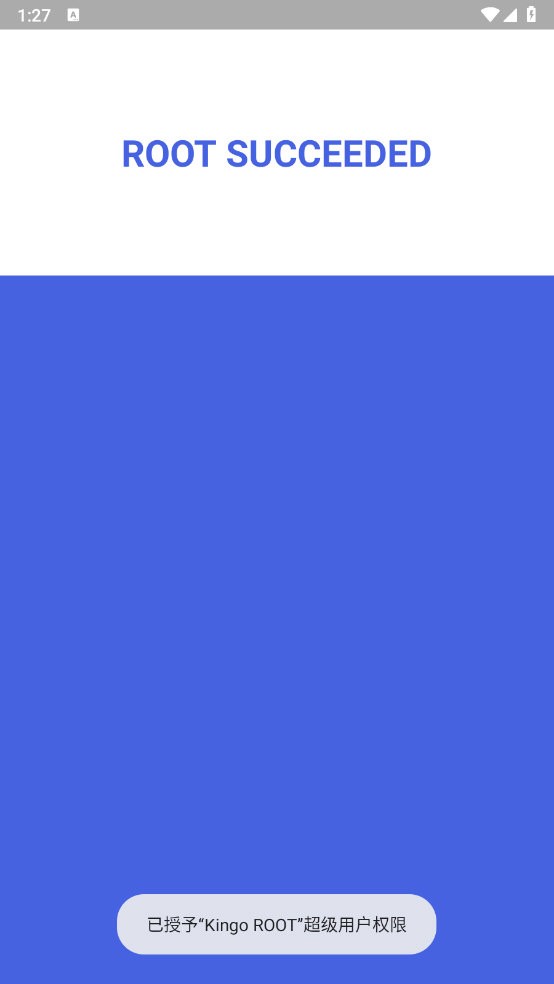
3、点击菜单键,然后点击Root工具箱后面的开关。
4、如果出现授权界面,选择授权。
5、如果Root工具箱功能正常开启,则证明此手机已经Root,否则则是没有Root。













暂无评论内容