





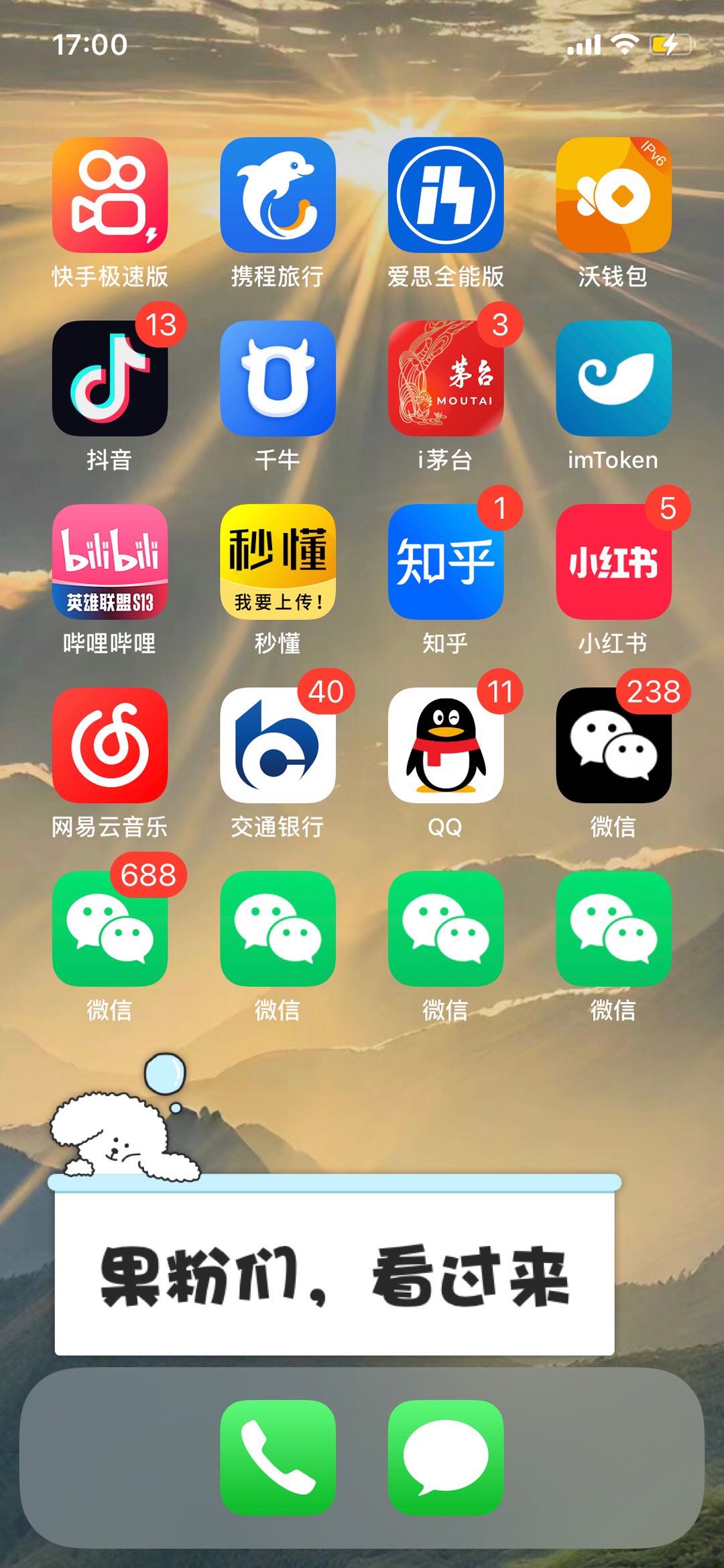

苹果系统作为一款以稳定性和用户体验著称的操作系统,其多开功能的优化一直是用户关注的重点。在日常使用中,许多用户希望能够在同一设备上同时运行多个相同或不同的应用程序,例如同时登录多个社交账号、处理多任务等。由于苹果系统的封闭性以及对资源管理的严格限制,直接实现多开功能并非易事。因此,了解和掌握苹果系统多开功能的优化方法,对于提升使用效率具有重要意义。
苹果系统本身并未提供官方的多开支持,这与安卓系统不同。安卓系统通过“分身”功能实现了多开,而苹果系统则需要借助第三方工具或系统设置来实现类似效果。尽管如此,苹果系统仍然可以通过一些方法进行多开功能的优化,从而满足用户的实际需求。其中,最常见的方式是利用iOS的“分屏”功能和“接力”功能,这些功能虽然不能完全实现多开,但可以在一定程度上提高多任务处理的效率。
分屏功能是苹果系统为提升多任务处理能力而设计的一项重要功能。用户可以通过将两个应用并排显示,实现同时操作多个应用的需求。例如,在浏览网页的同时,可以打开邮件应用进行回复,或者在观看视频时切换到消息应用查看通知。这种功能虽然不是真正的多开,但在实际使用中能够显著提升工作效率。分屏功能还支持调整窗口大小,使用户可以根据自己的需求灵活分配屏幕空间。
除了分屏功能外,苹果系统还提供了“接力”功能,该功能允许用户在不同设备之间无缝切换任务。例如,用户可以在iPhone上开始阅读一篇文档,然后在iPad上继续阅读,甚至在Mac上编辑文档。这种跨设备协同的能力,使得多开功能在一定程度上得到了扩展。尽管这不是传统意义上的多开,但其带来的便利性不容忽视。
在实际操作中,用户还可以通过第三方工具来实现更高级的多开功能。例如,某些应用支持“分身”功能,允许用户在同一设备上运行多个相同的账户。这类工具通常需要越狱才能使用,但由于越狱会带来一定的安全风险,因此并不推荐普通用户使用。部分开发者也推出了基于虚拟机或容器技术的解决方案,这些方案可以在不越狱的情况下实现多开功能,但通常需要较高的技术门槛。
除了技术手段外,用户还可以通过优化系统设置来提升多开功能的效率。例如,关闭不必要的后台进程,可以释放更多的系统资源,从而提高多开应用的运行速度。定期清理缓存文件和优化存储空间,也有助于提升整体性能。在设置中,用户还可以调整应用的权限,确保只有必要的应用能够访问系统资源,避免因资源冲突而导致的性能下降。
值得注意的是,苹果系统对多开功能的支持始终受到其安全策略的限制。为了保护用户隐私和数据安全,苹果公司对应用的权限管理非常严格。这意味着即使用户希望通过某些方式实现多开,也可能面临权限不足的问题。因此,在选择多开方案时,用户需要权衡便利性和安全性,避免因追求功能而牺牲系统的稳定性。
苹果系统虽然没有官方的多开功能,但通过分屏、接力等系统特性,以及一些第三方工具的辅助,用户仍然可以在一定程度上实现多开需求。同时,合理优化系统设置和资源管理,也能进一步提升多开功能的效率。对于希望提升工作效率的用户来说,了解并掌握这些优化方法,无疑是一个值得尝试的方向。
苹果iphone6 plus电池耐用吗
iPhone6 Plus电池容量:2915mAh,正常情况一天一冲,玩的时间如果长就一天多充了,其实智能机的续航能力都差不多的,只要屏幕大,电池都不耐用的下面一些方法是能更好的保护电池:关闭后台应用程序刷新。
设置—通用—后台应用程序刷新。
IOS8系统默认在有网络的情况下自动刷新后台程序。
本项非常耗电,一定要关闭。
实践操作:笔者前一天晚上开启的YY没有关闭,第二天中午检查手机电池用量时,YY后台用电居然占20%。
恐怖吧,关键是它在后台运行对你一点没用!关闭airdrop和蓝牙。
向上滑动手机底端,打开控制中心,关闭第三个图标,蓝牙功能,airdrop也随之关闭。
Airdrop及蓝牙功能在打开状态下会一直搜索附近可连接设备,不仅耗电还影响手机运行速度。
开启“减弱动画效果”。
在设置—通用—辅助功能中,苹果新系统在移动设备时,壁纸会略微偏制造出3d的效果。
这是一项很有趣的视觉功能,但实际用处不大,耗电量却是不小。
有选择性的开启定位服务。
在“设置 — 隐私 — 定位服务”中关闭那些你不需要定位的应用。
尤其应注意在最下端的“系统功能”,进入后可按照需求选择开关,如果不合理设置定位功能,手机时刻处于定位搜索状态是相当耗电的。
苹果手机和大多数手机一样,采用的是锂电池,锂电池最大的好处是随用随充,不需要等到几乎没电才充。
研究表明,用到一点电没有后才充电会对锂电池造成永久性损害。
因此平时最好不要等到提示电量到10%才充电,而且充电到百分之百时即可断电,不需要充太久。
一个月有一到两次完全充电(用到几乎没电再充)即可。
尽量不要插在电脑上充电,因为电脑USB接口电压不稳,会对电池造成伤害。
使用电源充电最好使用原装充电器,不同型号之间的充电器不要混用,尤其是苹果平板电脑和手机充电器的电压要求都是不同的,一定不能混用。
如果购买港版,充电器转换器一定购买正规厂家生产的产品。
7其它功能,譬如:推送邮件、自动调亮屏幕、开启蜂窝及WIFI自动连接等也很耗电,但是手机毕竟是用来用的,还是应该根据个人需要自我选择功能,而不必为了省电将一些经常使用的功能来回的开开关关,费时费力。
最好用的手机投屏软件是什么
根据不同的系统,这里分别推荐了安卓和苹果系统两种投屏软件,大家可根据自己的需要选择使用。
推荐一:AnLink(适用于安卓)该软件除了能够将手机的画面投屏到电脑上外,还能通过键盘鼠标来操作手机,比起其他投屏软件,它的优势显而易见。
AnLink 的功能要更实用,比如跨设备同步等,能大幅提高使用手机和 Windows 电脑协同工作的。
使用软件的时候,可通过 WiFi 无线连接以及 USB 数据线将手机画面连接到电脑上。
连接成功后可以借助电脑的键盘输入文字内容,这样会更加方便哦,如果你的电脑是触屏的,那么在电脑上控制手机时也能实现多点触摸的操作。
这样一款手机投屏软件,能不爱吗?推荐二:金舟苹果手机投屏软件(适用于苹果)苹果手机在投屏上会受到好多限制,比如说苹果系统的不能投到Windows系统上,这就很尴尬了,现在80%的电脑用户都是Windows系统。
没关系,这里推荐一款软件,是可以轻松实现的,下面一起来看看吧!操作步骤:第一步、首先,在电脑上打开软件。
注意:请确保您的电脑和手机在同一个WIFI网络环境下第二步、接着,打开苹果手机进入控制中心,选择“屏幕镜像”。
第三步、打开屏幕镜像后,在这里连接设备,设备名称:JZsoft-mirror开头的便是本软件第四步、如下图所示,苹果手机已成功投屏在电脑上了。
第五步、点击软件界面右上侧的扩展按钮,分别有以下功能可实现,全屏、截图、录制等。
第六步、如需退出投屏,打开手机控制中心,点击“停止镜像”即可。
怎么在手机上同时安装两个微信
1. 一般微信默认是不支持在同一部手机上同时安装两个的,但是可以通过第三方软件实现(网上有很多该类型软件,下面以某一个软件为例进行介绍,其他软件用法类似)。
2. 网络搜索微信多开软件,会搜到很多同类型软件,挑一个自己觉得不错的下载到手机上。
3. 然后安装到手机上,安装完成之后显示如下界面。
4. 点击软件右上角的云状图标,就可以下载多个微信了,不过这里说明,安装多个是要付费的,但是安装一个是免费的。
5. 输入微信账号登陆即可,可以看到,手机桌面上就有了安装微信的图标,说明已经安装成功,可以使用了。










暂无评论内容