





在现代Web开发中,搭建一个稳定且高效的PHP运行环境是开发人员必须掌握的技能之一。XAMPP(Cross-Platform, Apache, MySQL, PHP, Perl)是一个非常流行的开源工具包,它集成了Apache、MySQL、PHP和Perl等多个组件,能够帮助开发者快速构建本地的Web开发环境。对于许多初学者或者需要快速测试代码的开发者来说,XAMPP无疑是一个理想的选择。
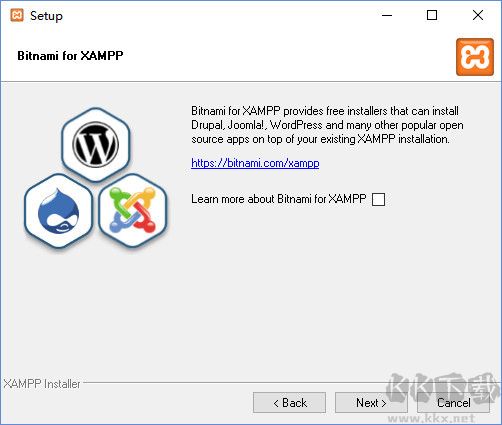
使用XAMPP搭建PHP运行环境的第一步是下载并安装该软件。XAMPP支持多种操作系统,包括Windows、MacOS和Linux,因此无论用户使用哪种平台,都可以找到合适的版本进行安装。下载完成后,用户只需按照安装向导的提示进行操作即可完成安装过程。安装过程中需要注意的是,某些版本的XAMPP可能需要管理员权限才能正常运行,因此建议以管理员身份运行安装程序。
安装完成后,用户需要启动XAMPP的控制面板。在控制面板中,用户可以启动Apache和MySQL服务。Apache是用于处理HTTP请求的Web服务器,而MySQL则是用于存储数据的数据库管理系统。这两个服务是PHP运行环境中不可或缺的部分。启动服务后,用户可以通过浏览器访问localhost来确认是否成功搭建了环境。如果页面显示“It works!”,则说明Apache已经成功运行。
接下来,用户需要配置PHP环境。XAMPP自带的PHP版本通常较为稳定,但有时用户可能需要根据项目需求进行调整。例如,用户可能需要修改php.ini文件中的配置项,如设置时区、开启扩展模块或调整内存限制等。这些配置可以根据具体的应用场景进行调整,以确保PHP能够正常运行。
在搭建完基本环境后,用户还需要测试PHP脚本是否能够正确执行。可以在htdocs目录下创建一个简单的PHP文件,例如“test.php”,并在其中编写一段输出信息的代码。通过浏览器访问该文件,如果能够看到预期的结果,则说明PHP环境已经成功搭建。
除了基本的环境搭建,XAMPP还提供了许多附加功能,如MySQL数据库的管理工具phpMyAdmin。用户可以通过访问来管理MySQL数据库。这为开发者提供了一个方便的界面,用于创建数据库、表以及执行SQL查询等操作。
XAMPP还支持多种语言的开发,例如Python和Perl,这使得它成为一个多功能的开发平台。对于需要同时使用多种编程语言的项目,XAMPP可以大大简化开发流程,提高开发效率。
在实际应用中,XAMPP的使用时间也值得关注。由于XAMPP是一个本地开发环境,因此它的性能和稳定性对开发体验有着直接的影响。开发者在使用过程中可能会遇到一些问题,例如端口冲突、服务无法启动等。这些问题通常可以通过检查配置文件或重新安装XAMPP来解决。
使用XAMPP搭建PHP运行环境是一个相对简单且高效的过程。通过合理的配置和测试,开发者可以快速构建一个稳定的开发环境,从而专注于应用程序的开发工作。无论是初学者还是有经验的开发者,XAMPP都提供了一个便捷的平台,帮助他们实现自己的创意和想法。
linux的php安装目录在哪
1、首先,连接相应linux主机,进入到linux命令行状态下,等待输入shell指令。
2、在linux命令行下输入shell指令:find / -name *php*。
3、键盘按“回车键”运行shell指令,此时会看到php安装目录在/usr/local/lib/php。

tomcat下,怎么安装配置php ?(linux系统)
一、安装和系统环境变量设置1、我使用的PHP为php-5.4.31,不用5.5以上版本的原因是,因为他们都是使用VC11编译的,需要一个DLL,win7及一下都不支持。
下载VC9编译的PHP 5.4(5.4.31) forX86的已编译版本。
我的安装目录是D:\Application\php-5.4.31,将安装后的路径设置到系统环境变量path中。
2、perl直接下载安装即可(会自动配置环境变量,不用操心)。
3、Tomcat用的是7.0.41版本。
很多文档要求将server/lib下servlets-cgi改名为。
从6版本以后,好像就没有server目录,内部已经自动支持cgi,只需要进行配置即可。
Tomcat需要JDK 1.6以上,所以JDK需要先安装好。
二、配置步骤:1、到D:\Application\php-5.4.31目录下将-development复制一份同一目录下,命名为<1>设置extension_dir参数:extension_dir=D:\Application\php-5.4.31\ext<1>设置_redirect参数_redirect = 02、打开Tomcat的conf下的文件给Context增加属性privileged=true,修改后的Context元素属性如下所示:3、打开Tomcat的conf下的文件 在servlet和servlet-mapping之间增加如下的内容:(注意,注释不能放到配置项里面,否则启动报错) cgi debug 0 cgiPathPrefix WEB-INF/cgi-bin 5 php clientInputTimeout 200 debug 0 executable D:\Application\php-5.4.31\ passShellEnvironment true cgiPathPrefix WEB-INF/php-bin 5 php /php-bin/* cgi /cgi-bin/* 备注: 1、我们配制了两个servlet,分别是php、CGI 2、在servlet参数中 executable D:\Application\php-5.4.31\ 指向CGI程序执行器,其实就一可被调用的可执行程序。
(这里带全路径,好像不带路径也可以,因为path环境变量里已经配置了),记住不要用。
如果没有配置,缺省就是调用perl执行程序。
3、脚本存放路径 cgiPathPrefix WEB-INF/cgi-bin 这里将perl脚本配置的是指向webapps/web-inf/cgi-bin目录下。
cgiPathPrefix WEB-INF/php-bin PHP的脚本指向的是webapps/web-inf/php-bin目录下。
4、资源URL路径映射。
这里如果请求的资源是/php-bin/*则,指向php服务程序,如果是/cgi-bin/*则指向cgi服务程序。
php /php-bin/* cgi /cgi-bin/* 三、测试 1、分别将如下的和测试程序放到webapps\ROOT\WEB-INF\php-bin和webapps\ROOT\WEB-INF\cgi-bin目录下。
其中内容如下: 内容如下: # filename: print Content-type: text/html\n\n; print Hello, world!\n 2、重新启动tomcat。
浏览器地址栏输入:如果显示如下,则说明PHP设置正确。
echo hello World!\n\n; echo hello World!\n\n; echo hello World!\n\n; ?> 针对上面的程序,如果配置中使用的是,则只能现实两行“hello world!”, 第一行总是莫名其妙地丢失。
而且对php-info()函数,第一行也会丢失。
(很多文档中都提到这个问题,其实就是因为用错了程序。
) 浏览器地址栏输入:如果显示“hello world!”,则说明cgi设置正确。
win7开启iis后如何配置?
配置IIS7.5的站点:选择 Default Web Site(默认网站),并双击 ASP 的选项;IIS7.5中ASP“父路径”是没有启用的,要开启用父路径,选择True,搞定父路径选项。
单击右边的“高级设置”选项(或右击站点选管理网站再选高级设置),可以设置网站的目录(物理路径)。
“IP地址”就用默认的“全部未分配”。
点击右侧的“绑定…”,设置网站的“端口”(一般为80)。
双击“默认文档”,设置网站的默认文档,例等。
phpstudy和PHPnow和AppServ和APMServ和wampserver和XAMPP等等软件都可快速搭建完整的php+MySQL架站底层环境(本地运行服务器环境)。
然后再按照上面那些建站系统的说明文件进行安装和管理即可。














暂无评论内容