






易支付是一种在线支付接口服务,主要用于帮助商家和开发者快速集成支付功能到自己的网站或应用程序中。通过易支付,用户可以实现多种支付方式的整合,包括但不限于支付宝、微信支付、银联等主流支付渠道。这种接口的存在极大地简化了支付流程,使得用户在进行交易时更加便捷和高效。
对于新手来说,了解易支付的基本概念和功能是非常重要的。易支付的核心作用在于为用户提供一个安全、可靠的支付平台。无论是个人用户还是企业用户,都可以通过易支付完成资金的转移和结算。这不仅提高了支付的安全性,还降低了交易过程中的风险。易支付还支持多种货币类型,满足了不同用户的支付需求。
在实际操作中,对接易支付接口需要一定的技术基础。开发者需要熟悉相关的编程语言,如PHP、Java或Python,并且了解如何与易支付的API进行交互。通常,对接过程包括注册账户、获取API密钥、配置支付参数以及处理支付结果回调等步骤。这些步骤虽然看似复杂,但通过详细的教程和文档,新手也可以逐步掌握。
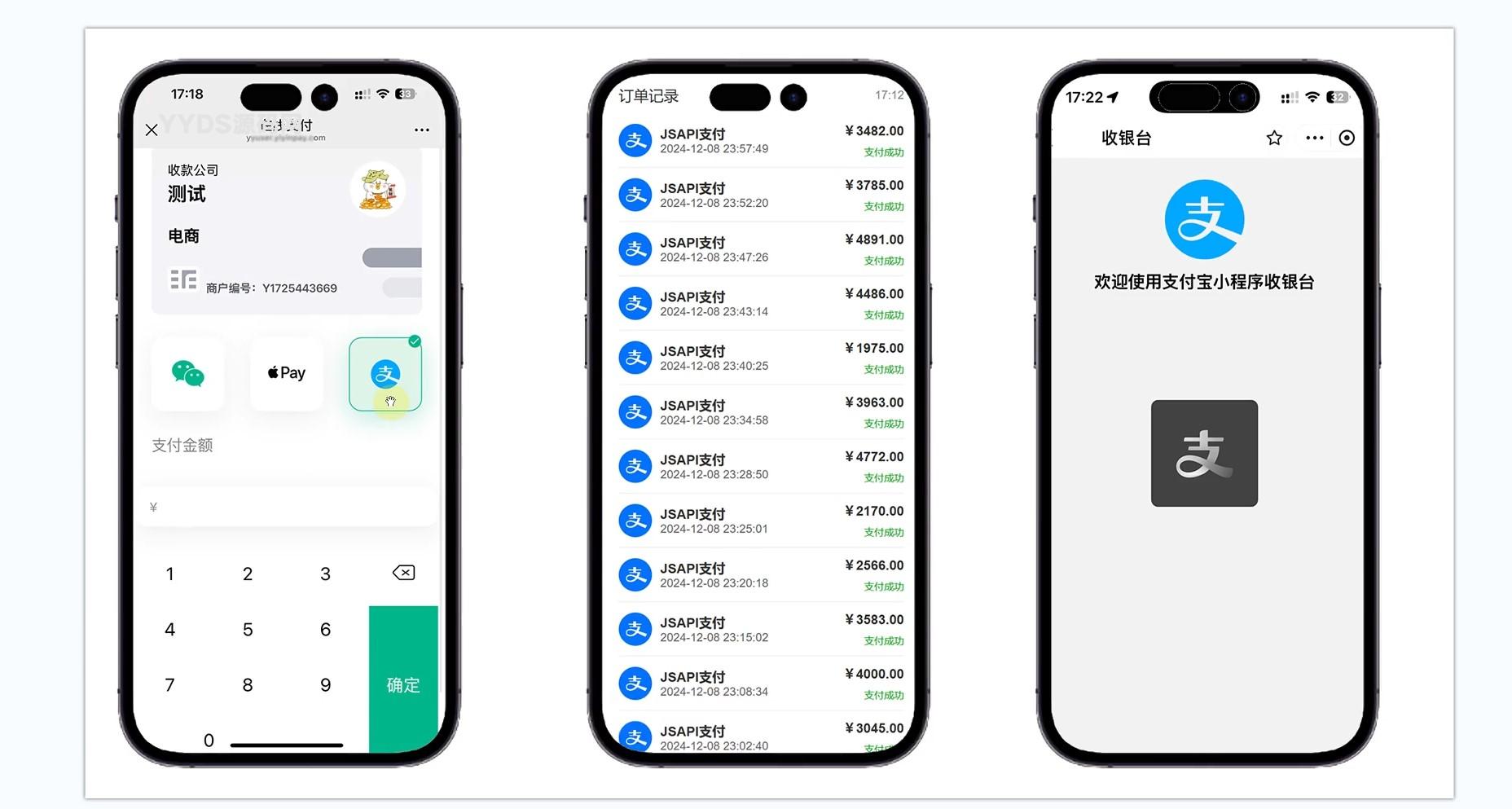
为了更好地理解易支付的使用,建议新手先从简单的示例开始。例如,可以尝试创建一个测试支付页面,模拟用户支付的过程。在这个过程中,开发者需要确保所有必要的参数都正确设置,包括商户ID、API密钥、支付金额和订单号等。同时,还需要处理支付成功或失败后的回调逻辑,以便及时更新订单状态和通知用户。
除了技术方面的准备,新手还需要关注易支付的安全性和合规性问题。支付接口涉及敏感的财务信息,因此必须采取严格的安全措施来保护用户数据。例如,使用HTTPS协议进行通信,确保数据传输的安全性;定期更新API密钥,防止被恶意利用;以及遵守相关法律法规,确保支付行为的合法性。
在实际应用中,易支付还可以与其他系统进行集成,如电商平台、内容管理系统(CMS)或客户关系管理(CRM)系统。通过这些集成,商家可以实现更高效的业务流程,提升用户体验。例如,当用户在电商平台上完成支付后,系统可以自动更新库存信息,并发送确认邮件给用户。这样的自动化流程不仅节省了时间,还减少了人为错误的可能性。
易支付还提供了丰富的数据分析和报表功能,帮助商家更好地了解销售情况和用户行为。通过对支付数据的分析,商家可以优化产品和服务,提高转化率和客户满意度。例如,通过分析不同支付方式的使用比例,商家可以调整支付选项,以吸引更多用户选择更便捷的支付方式。
易支付作为一种支付接口服务,为用户和开发者提供了便捷、安全的支付体验。对于新手而言,了解其基本功能和对接流程是至关重要的。通过学习和实践,新手可以逐步掌握易支付的使用技巧,从而在实际项目中发挥其最大价值。无论是在个人项目还是商业应用中,易支付都能为用户提供强有力的支持。
怎么快速 学会PPT制作
1,先学习制作最简单的一张PPT,打开PPT,然后点击开始,点击新建幻灯片,选择喜欢的一种幻灯片,然后点击它。
点击好以后可以在“请在此输入标题”中输入文本,输入后就可以了,这个就是最简单的PPT了。
2,然后在幻灯片中插入一些图案或者音频之类的。
右击幻灯片,选择背景格式设置,点击填充,点击图片或者纹理,在这里选择喜欢的图片,然后点击应用。
点击工具栏的插入,点击音频,然后选择文件夹中自行下载的音频,然后可以摸索一下工具栏中插入的种类。
3,最后制作有难度的PPT。
制作有难度的PPT要去看网上的教程,一般新手是很慢摸索出来的,例外的除外。
打开浏览器,搜索PPT制作视频,然后自行选择要观看的PPT制作教程。
学习了以上后,就可以很快学会制作PPT了。

琉璃神社小8酱黑科技怎么使用啊?
h ttp://. net/自己体会吧,不会用就自己看看新手指南
我用的是REALTEK HD 音频管理器,但耳机插上后,听音乐有声音,但是对麦克风讲话没反应
.用驱动精灵更新驱动。
2.设置声卡:realtek HD声卡最佳设置与麦克风不能说话问题 很多朋友都是使用的这种声卡,同时在论坛也看到了很多朋友出现的各种 问题,本人也是使用的这种声卡,也多次出现问题,经过多次调试与设 置,基本能解决,这种声卡最容易出现问题有三种,第一,如果使用耳机 带麦的朋友,耳机能听,但是麦不能说话,第二:重装系统后,或是修改 了系统后导致机箱前置插口不插上后没有声音,而后面有声音,第三,装 不上驱动,耳麦设置全都为灰色,不能设置.. 问题基本解 决如下: 第一,realtek hd audio 不能驱动 首先请保持你计算机自动更新没有问题,是正常的,如果计算机一直保持更新,即可不用设置,如果没有时常更新的朋友 请继续看下面说明: 一 首先要装上微软的音频补丁,一般保持自动更新的朋友都已经装过了,如果还是不能驱动,重新下载补丁复制, 微软驱动号为:KBX (XP3的,XP1的朋友都可使用,已测.当然XPSP2当然更不用说了) 先装KB(如下)(如果是新出的主板一般主板都带有KB这个补丁的驱动.近期装机的朋友不用考虑可这个补丁,如果是老主板,两个补丁都必须下)再装KB 1,最后安装声卡驱动,就能解决此类问题,另外,最新出厂的主板已经解决了此类问题,驱动程序里面的UAA高清音频程序,就是此补丁。
由于Intel采用新的高清晰度音频(High Definition Audio)技术,因此我们还需要微软的通用音频结构(UAA)高清晰度音频类驱动程序,补丁 为:KB,下载地址为:(最新出厂的主板驱动程序已经 都带有这个补丁,不用再装这个,这个补丁新主板都带有,上面已经有说明,新主板的可以不下适合比较老的板子,但是第一个驱动必须装) 下载补丁方式为 :直接点击我给的连接,如果还不懂,打开迅雷 看图片一 直接复制下载地址即可 二:耳机能听,但是不能说话,麦克风为灰色问题; 该如何设置呢,这个要自己动手设置,其实很简单,首先HD audia 是一种新的音频规 范,不同于以前的AC97,是完全不相同的,现在主板用AC97的比较少,基本都用HD了,驱动安装好以后在你的控制面板里和系统的任务栏里面都有一个配置程序 首先要下载附件里的HD补丁进行覆盖,覆盖到什么地方,下面我会讲,首先请下载附件里 的HD 声卡补丁,下载后解压补丁,把文件复制到C:\WINDOWS\system32\drivers下 ,然 后必须重新启动计算机,系统是没有提示的,自己必须重新启动。
解压附件后复制到这里C:\WINDOWS\system32\drivers:(复制到此位置后重启系统) 解压到什么位置见 第三:重启之后,我们打开控制面板进行设置: 3.[点混频器,我们就可以看到图五,打完补丁后的录制界面会变成下图这样,也就是,下面四项可调了。
先把这四项的声音全 部都调 到最大,然后再把麦克风音量点一下。
就是麦克风音量下面那个黄点,一定要选择,点一下即可 4.接下来看音频输出项(HD Audio output),也就是上一排的重放栏。
我们可以看到全部项,注意只有我用红色框圈住的那两 项,只有这两项下面的小喇叭上有小红X,其余的都不要打红X。
也就是说,只有这项要设为静音,其它的都不要。
这两项要设为静音,否 则用麦时会有回音。
聊QQ也如此: 图七 2.点一下最上面的,和混频器一排的,音频IO,按下图标示1的位置,将喇叭数设为选 择8CH,这样设声音会大一些。
然后再点2的位置,2的位置是设置项目 就会进入3 此项目为接头设置,勾选禁用前面板检测,也就是,在前面打上对勾。
如果是英文版的驱动,则全部为英文,英文不好的朋友对照设置即可 color=#6600cc]此处新手必看:看到论坛很多朋友都说机箱后至插口有声音,前置插口的花就没有声音了,看图7中,设置进入3然后禁用 前面板检测打勾,如果后面插口有声音,前面这个也按照这样设置了还没有声音的话,那我可以去死了..只要这个选项你选了,前面就一 定有声音了 6:好了,拔下耳机或音响,拔下一切的音源输出设备,然后重新插一下,千万注意注意这里,这也是容 易被大家忽视的,也是致命的一招,一定不能勾选错,选错了同样不能用,而且会前功尽弃,具体是这样的: 当你插入耳机时会弹出来下 图,我插的是耳机,所以选耳机,如果你插入的是音响,一定要对照选择,当然有的时候你拔下重新插入的时候,会没有这个提示框,是 因为系统已经默认选择了,这样不会有什么问题的,。
记住,千万记住:你插的什么音源就一定 要选什么.不要乱选.插的耳机就选耳 机,音响就选喇叭. 我用的是耳机,所以选择耳机,但是你自己用的什么音 源就自己选择,不要你要的低音炮,然后选择耳机哦,到时候别骂我提醒 啊 … 第四:其它的设置自己喜欢就可以,有房间,流行,卧室等一下环境选择,自己可以一个个的选择试听,喜欢哪个就选哪个 当打上HD的声卡补丁补好后,UC、QQ中麦不出声的问题同时也就解决了。
灰色都变为可调了 OK,自己慢 慢设置去吧 !!









暂无评论内容