





在当前的Web应用架构中,Redis缓存系统是处理高并发、低延迟支付会话数据的关键技术。特别是与宝塔面板集成的Redis环境,运维人员能通过图形化界面快速部署和管理数据库服务。支付会话数据的管理并非简单的存储与读取,其涉及严格的过期策略、原子性操作以及异常恢复机制。本文将从技术落地的视角,详细阐述在宝塔面板环境下,如何实现支付会话数据的高效管理,并重点剖析计划任务自动执行失效的根源与解决方案。
支付会话数据的核心特征包括:动态生成、短生命周期、强一致性要求。例如,一个典型的支付流程中,用户点击下单后,服务端会生成包含订单ID、金额、状态标识的会话令牌,并设置5至15分钟的有效期。Redis的EXPIRE或SETEX命令可以轻松实现键值对的自过期删除,这为海量支付请求下的内存资源释放提供了基础。但在实际运维中,若宝塔面板的PHP环境未正确配置Redis扩展或防火墙未放行6379端口,会话写入可能静默失败,导致用户点击“提交订单”后刷出白屏。因此,第一步是验证phpinfo中是否加载了redis.so模块,并确保连接池参数如“timeout”、“retry_interval”处于合理范围。
当Redis基础连接稳定后,管理的重心转向数据结构设计。支付会话通常包含多维信息,若使用简单的字符串存储,需在取值后自行序列化与反序列化,这会增加代码侵入性。更优雅的方式是采用Hash结构,以支付唯一标识作为主键,将金额、商品描述、回调URL等字段作为子键。这样,服务端下单时只需执行HMSET操作,支付网关回调时则通过HGETALL一次获取全部上下文。但需要注意,Redis的Hash过期只能针对整个键,无法独立删除子字段。在设计上,应当对支付会话设置固定TTL,并在支付成功或失败后主动DEL移除。
在生产环境中,高并发支付场景容易触发缓存穿透与击穿问题。当恶意用户伪造大量不存在或已过期的支付标识请求后端,数据库可能瞬间被打满。解决方案有两个层级:在应用层对支付会话标识进行签名校验,例如使用HMAC-SHA256验证令牌来源的合法性;在Redis层引入布隆过滤器,将历史有效的支付标识映射到位数组中,查询前先经过过滤器裁决。对于热点支付标识的缓存击穿,可实施互斥锁——仅让第一个请求重建缓存,其余请求等待后直接访问Redis。
数据分析发现,大量运维案例中支付数据异常并非源于Redis本身,而是宝塔面板计划任务的失灵。计划任务(Cron Job)常被用于扫描超时支付、执行退款补偿等周期性动作。当用户通过宝塔面板创建“/5 php /www/wwwroot/pay/cleanup.php”时,若该脚本未按预期执行,超时支付将滞留在Redis中,进而影响内存利用率与业务逻辑判断。根本原因往往被归咎于——
宝塔面板的计划任务不会自动执行
。具体表现包括:任务状态显示“下次执行时间”却从未触发;日志条目空白或仅有“启动”标记;甚至某些版本下,任务编辑保存后crond被意外重启。
针对这一故障的排查,需从系统层级介入。第一步,确认系统crond服务是否存活:执行“systemctl status crond”,必要时重启并设置为开机自启。第二步,检查宝塔面板的任务写入机制——面板实质是在/etc/crontab或/var/spool/cron目录下创建用户级cron文件。若目录权限被锁定或文件编码非UTF-8,写入将不会生效。第三步,手动测试脚本可执行性:直接运行“php /www/wwwroot/pay/cleanup.php”观察PHP错误输出,常见的崩溃源如Redis连接超时、内存限制溢出等,应在任务脚本头部增加错误捕获与日志记录。第四步,若脚本复杂度过高,可将cron执行改为多阶段:例如分解为独立进程调用,或使用Redis本身的键空间通知(Keyspace Notifications)替代定时扫描。
Redis键空间通知是一种推送替代拉取的优雅方案。通过配置notify-keyspace-events为“Ex”,当支付会话键因EXPIRE过期时,Redis会主动发布一条“__keyevent@0__:expired”消息。应用层订阅该频道后,可实时捕获超时的支付会话标识,进而触发退款或订单取消逻辑。这彻底摆脱了对Cron的依赖,且响应延迟在毫秒级。但实现时需注意:订阅者必须是长驻进程(如Swoole、Workerman),否则消息可能丢失;同时,由于过期事件可能延迟(受Redis内部定时器精度影响,默认100ms),对于精确时效要求极高的场景,仍需保留兜底检查。
会话数据的安全管理还需考虑备份与恢复策略。宝塔面板支持Redis的数据持久化,分别为RDB快照与AOF日志。支付环境建议同时启用两者:RDB用于灾难恢复时快速加载全量数据,AOF则保证每一条写入指令被持久化到硬盘。在AOF配置中,appendfsync应设为“everysec”,即在性能和安全性之间取得平衡。特别注意的是,当计划任务无法执行时,后台数据可能仍处于未处理状态,恢复后的Redis中会存在大量无效支付会话,因此启动脚本应包含清理过期数据的Lua脚本。
未来,随着支付场景向移动端和IoT设备倾斜,Redis集群方案开始在宝塔面板中普及。但集群环境下,MULTI/EXEC事务在跨槽键上会失效,因此支付会话应当使用Hash Tag保证关联数据处于同一slot。同时,监控指标应覆盖连接数、命中率、OOM(Out of Memory)风险阈值。宝塔面板内置了一个简易监控台,但建议进一步集成Prometheus + Grafana,专门跟踪支付会话的TTL残值分布,以便动态调整脚本清理频率。
在宝塔面板下的Redis缓存管理中,支付会话数据的高效运转依赖于四个方面:数据结构的合理选择、连接稳定性的保障、过期策略的精准实施,以及绕开计划任务陷阱的替代方案。计划任务失效不应被视为无解困境,而是推动架构进化的契机——从轮询转向事件驱动,从定时扫描转向实时订阅。每一次crond的沉默,都可能是通往更健壮支付系统的加速引擎。对于运维者而言,保持对底层机制的敬畏,同时跳出面板的图形化枷锁,方能在缓存层构建真正的业务弹性。
宝塔面板之定期释放内存
宝塔面板定期释放内存的方法如下:
添加计划任务通过宝塔面板的“计划任务”功能,可设置定期释放内存的自动化操作。
具体步骤为:登录宝塔面板后,在左侧菜单栏找到“计划任务”选项,点击“添加任务”。
任务类型选择“释放内存”,执行周期可根据需求设定为每天或每周一次,建议根据网站流量和服务器负载情况调整间隔时间。
例如,低流量网站可设置为每周一次,高并发网站建议每天执行。
设定执行时机为避免释放内存操作影响用户访问,推荐在业务低峰期执行,如凌晨1:30至3:00之间。
此时间段服务器负载较低,释放内存对系统性能的影响最小。
若服务器位于海外或用户分布全球,需根据时区差异调整具体时间。
操作入口与可视化功能宝塔面板提供直观的Web端管理界面,用户无需命令行操作即可完成配置。
在“计划任务”页面中,可查看任务列表、执行日志及历史记录,便于监控任务执行状态。
此外,面板内置的“系统监控”功能可实时显示内存使用情况,帮助用户判断释放内存的必要性。
例如,若内存占用持续高于80%,可缩短执行周期或结合其他优化措施(如调整PHP-FPM配置、关闭未使用的服务)。
注意事项释放内存本质是清理系统缓存,频繁执行可能导致性能波动。
建议首次设置时观察1-2周,根据监控数据调整周期。
若服务器内存资源充足(如32GB以上),可降低释放频率;若内存紧张(如4GB以下),需结合Swap分区或升级硬件优化。
宝塔面板如何清除网站缓存
清除宝塔面板网站缓存的步骤如下:
补充说明与注意事项
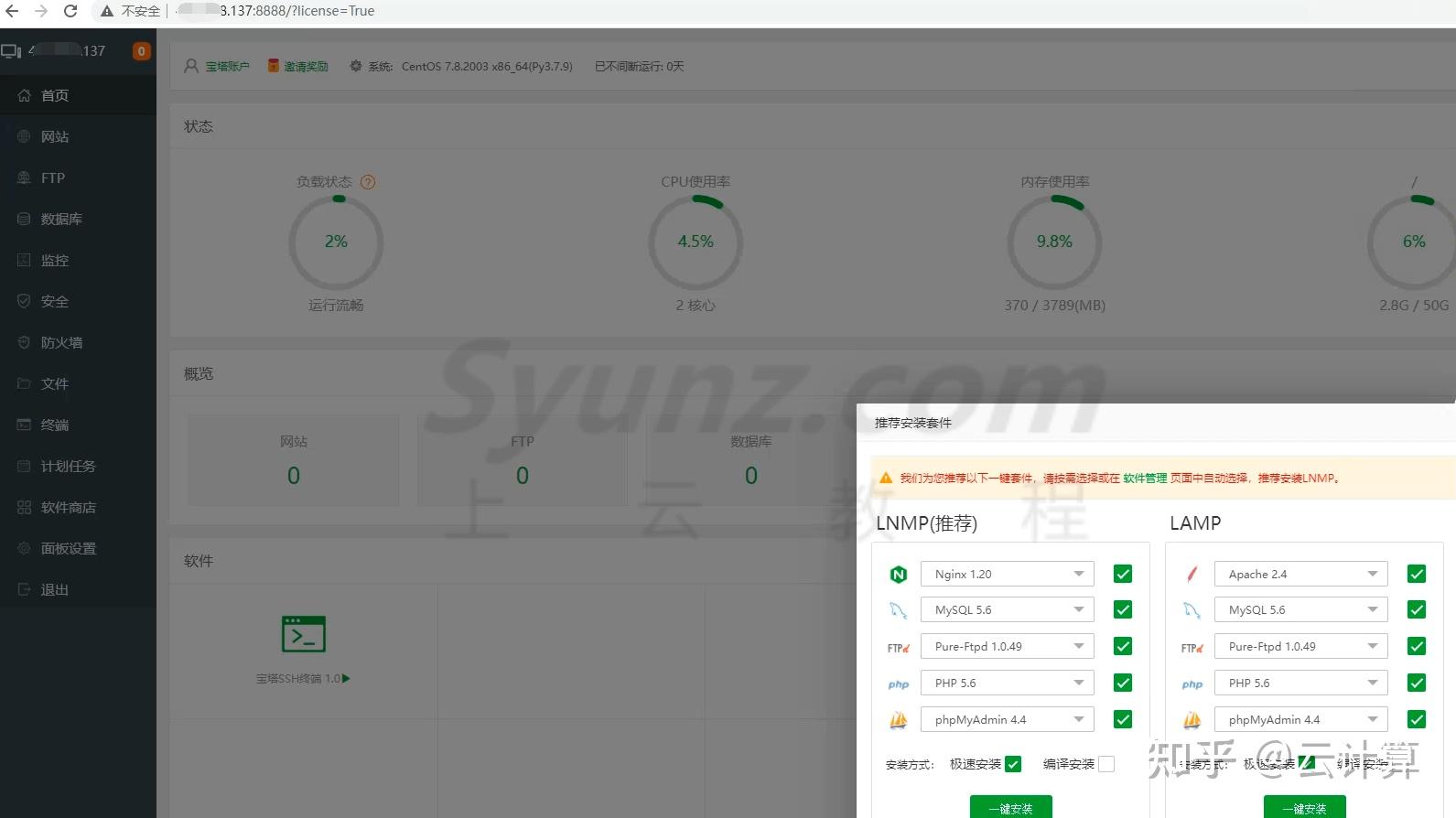
通过以上步骤,可安全高效地完成宝塔面板网站缓存的清理工作。
宝塔 sh命令在命令行成功 计划任务中执行无效
宝塔面板计划任务执行SH命令无效,核心原因集中在环境变量缺失、权限不足、脚本规范问题及系统服务异常四大类,需按步骤排查解决。
一、环境变量与路径问题(最常见)1. 绝对路径缺失:计划任务默认使用系统最小环境,需将所有命令和文件路径改为绝对路径(如`/usr/bin/curl`而非`curl`,`/www/`而非“)。
2. 环境变量未加载:计划任务不读取用户自定义的`~/`等文件,需在脚本开头手动导入环境变量(如`source /etc/profile`或`export PATH=$PATH:/usr/local/bin`)。
二、脚本权限与格式问题1. 执行权限不足:需通过终端给脚本添加执行权限:`chmod +x /path/to/`。
2. 解释器未指定:脚本首行必须包含解释器声明(如`#!/bin/bash`或`#!/bin/sh`),否则系统无法识别执行方式。
3. 换行符错误:Windows系统编辑的脚本可能含`\r\n`换行符,需用`dos2unix`转换为Linux格式(`dos2unix `)。
三、系统服务与认证问题1. crond服务状态:执行`service crond status`检查服务是否运行,若未启动需执行`service crond start`;若服务异常需查看日志(`tail -f /var/log/cron`)。
2. root密码过期:部分系统中crond执行root任务需验证密码有效性,若密码过期会导致任务失败(可通过`passwd root`重置密码)。
四、宝塔面板配置与日志排查1. 计划任务日志:在宝塔面板“计划任务”页面点击对应任务的“日志”按钮,查看具体报错信息(如“权限拒绝”“找不到命令”等)。
2. 任务类型与频率:确认任务类型为“Shell脚本”而非“备份任务”,且频率设置正确(如每分钟、每天)。
验证方法:在计划任务中执行简单测试脚本(如`echo test >> /tmp/cron_`),然后查看`/tmp/cron_`是否生成内容,逐步定位问题。














暂无评论内容