





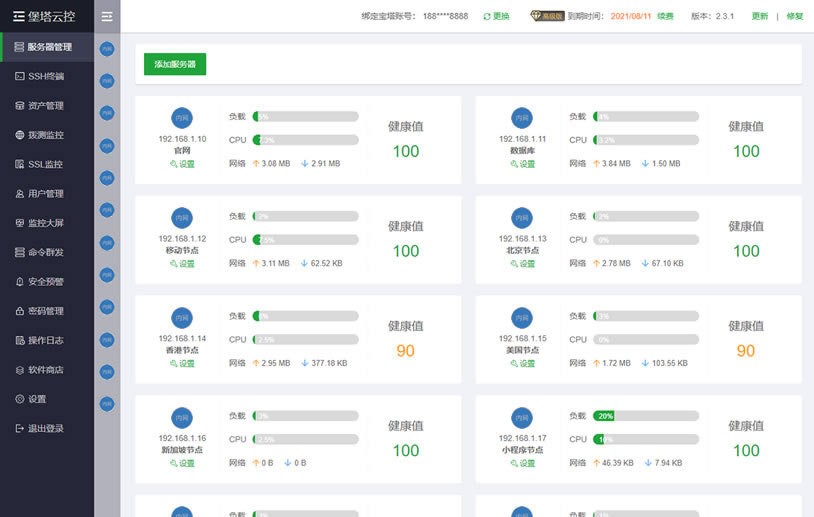
作为一位长期从事网络技术研究的编辑,我在分析宝塔面板HTTPS跳转配置及相关问题时,注意到这一主题不仅在单一技术层面对用户有指导意义,更反映了当前网站运维中安全性与操作便捷性的深层平衡。宝塔面板作为一款流行的服务器管理面板,其HTTPS强制跳转功能看似简单,实则涉及一系列网络协议、服务器配置和用户交互的细节。而“回收站无法删除”这一看似离题的关联性问题,恰恰揭示了系统资源管理与运维逻辑中的潜在矛盾。本文将从技术实操、常见症结和系统性思考三个层面,提供一个详尽的分析说明。
关于宝塔面板HTTPS强制跳转的完整配置,我必须从基础协议转换的机制切入。HTTPS强制跳转的目的是将所有HTTP请求重定向到HTTPS,确保数据传输加密。在宝塔面板中,用户通常会在网站设置中开启“强制HTTPS”选项,但这背后的实现方式依赖Nginx或Apache的配置规则。对于Nginx环境,面板会自动在配置文件中添加类似“rewrite ^(.)$ https:// $host$1 permanent”的规则,这适用于301永久重定向。但常见的误区在于,部分用户发现跳转不生效,根源往往在于SSL证书未正确部署,或监听端口80的服务器块未正确处理。我建议用户先通过面板的SSL管理功能验证证书有效期,然后检查配置文件中的“listen 80”段落是否包含server_name与HTTPS站点一致。CDN或反代服务可能干扰跳转,此时需在面板中额外配置“使用CDN时的HTTPS跳转方案”,例如通过X-Forwarded-Proto头判断请求协议。
从常见问题解析来看,许多用户反映强制跳转后出现“too many redirects”错误,这通常源于循环重定向:当HTTPS站点本身又想将请求重定向到另一个HTTPS地址,或者面板配置与.htaccess文件中的规则冲突。解决方法是检查网站根目录下是否存在自定义的重写规则,确保仅保留面板生成的单一跳转规则。另一个高频问题是跳转后URL参数丢失,这往往是因为重写规则未捕获请求参数。在Nginx中,正确写法应是“rewrite ^(.)$ https:// $host$1 permanent;”中的$1已包含参数,但若面板版本老旧或手动修改配置,可能遗漏。我建议用户在宝塔面板的文件管理器中直接编辑配置文件,对比官方文档的格式。针对某些特殊场景,如需要保留原始请求方法(POST变GET问题),则需使用307临时重定向而非301,但面板默认不提供此选项,需手动调整。
现在,我需要转向分析“宝塔面板回收站无法删除”这一关联问题。从题目语境看,用户可能在配置HTTPS时误删关键文件,导致回收站中残留项目无法操作。回收站机制是宝塔面板为防止误删而设计的缓冲功能,但文件无法删除通常由权限冲突、进程锁定或文件系统异常引起。当回收站中的文件被占用时,删除操作会失败,常见于Web服务正在读取该文件,或者文件所有者与面板运行用户不匹配。以我处理过的案例为例,用户可能将SSL证书私钥文件移动到回收站,但nginx进程仍持有该文件句柄,导致“设备或资源忙”错误。解决方案是暂时停止相关Web服务,通过命令行进入回收站目录(一般存储在/www/Recycle_bin/下),使用rm -rf强制删除,或通过宝塔面板的系统工具重启服务以释放句柄。
更深层次地分析,这两个问题的交集在于系统状态管理的不一致性。配置HTTPS跳转时,用户可能会修改多种配置文件,若操作不当导致站点崩溃,回收站会成为挽救数据的最后防线。但回收站无法删除的核心矛盾在于:缓冲区设计上允许用户灵活恢复数据,却未充分考虑进程锁死的边界条件。从运维哲学看,宝塔面板试图降低服务器管理的复杂度,但在高级场景下,其自动化处理反而阻碍了对底层状态的直接控制。例如,回收站中的异常文件可能是由之前的备份失败、插件冲突等间接因素造成。我个人认为,用户应养成定期清理回收站的习惯,并避免将核心数据依赖于此功能。同时,宝塔团队或需优化回收站的进程检测机制,当发现文件被占用时,向用户提供明确的进程信息,而非仅显示错误提示。
我必须强调,无论是HTTPS配置还是文件管理,用户都应谨慎对待服务器级别的操作。对于HTTPS跳转问题,建议先在测试环境中验证规则;对于回收站问题,优先使用面板内的“清空回收站”功能,若无效则转向命令行解决。作为编辑,我观察到许多故障源于用户对配置文件结构理解不足,例如将http跳转规则错误地放在https服务器块内,导致重定向不生效。因此,我强烈建议用户学习基础的正则表达式语法以及Nginx/Apache的上下文作用域。从长远看,宝塔面板应提供更安全的配置模板,例如在HTTPS设置中内置冲突检测,或为回收站提供强制删除的信任模式。
这份分析说明涵盖了两项问题的技术细节、常见误区及其关联性,旨在帮助用户跳出机械操作的框架,理解系统交互中的深层逻辑。在信息时代,运维工具是双刃剑:它们提升效率的同时,也隐藏了复杂性的根源。唯有将知识内化为直觉,才能真正掌控服务器环境的稳定性与安全性。我谨以此文,为技术从业者提供一份经过验证的参考。
求系统快捷键大全~
快捷键百科名片快捷键,又叫快速键或热键,指通过某些特定的按键、按键顺序或按键组合来完成一个操作,很多快捷键往往与如 Ctrl 键、Shift 键、Alt 键、Fn 键以及 Windows 平台下的 Windows 键和 Mac 机上的 Meta 键等配合使用。
利用快捷键可以代替鼠标做一些工作,可以利用键盘快捷键打开、关闭和导航“开始”菜单、桌面、菜单、对话框以及网页。
目录[隐藏]有效范围常规键盘快捷键CTRL(Control)组合键F键Win键其他其他快捷键对话框快捷键自然键盘快捷键辅助键盘快捷键Windows 7 中新增快捷键Office快捷键快捷键大全有效范围常规键盘快捷键 CTRL(Control)组合键F键Win键其他其他快捷键 对话框快捷键自然键盘快捷键辅助键盘快捷键Windows 7 中新增快捷键Office快捷键快捷键大全[编辑本段]有效范围系统级快捷键可以全局响应,不论当前焦点在哪里、运行什么程序,按下时都能起作用;应用程序级热键只能在当前活动的程序中起作用,当应用程序热键的定义程序不活动或在后台运行时,热键就无效了;控件级的热键则仅在当前控件中起作用。
[编辑本段]常规键盘快捷键按键 目的CTRL(Control)组合键 【系统级快捷键】Ctrl + A(All) 全选Ctrl + B 整理收藏夹Ctrl + C(Copy) 复制Ctrl + D(Delete) 删除Ctrl + E 搜索助理Ctrl + F(Find) 查找Ctrl + H(History) 历史记录【在Word中】 Ctrl + D(Design) 设计Ctrl + E(Center) 居中Ctrl+ G 定位Ctrl + H 替换Ctrl + K(Hyperlink) 插入链接Ctrl + L(Left) 左对齐【在浏览器中】Ctrl + D(Add) 添加收藏Ctrl + I(Favorites) 收藏夹Ctrl + J IE7.0里的源Ctrl + L =Ctrl+O 打开Ctrl + M 网页搜索框中的确定(等于回车)在Word中是调整整段缩进Ctrl + N 新窗口Ctrl + P 打印 在Word中是等于Ctrl+Shift+F12Ctrl + R 刷新 在Word中可使段落右对齐Ctrl + S 保存Ctrl+T IE7.0打开新选项卡Ctrl+U 在Word中是给所选内容加下划线Ctrl + V 粘贴Ctrl + W 关闭当前窗口Ctrl + X 剪切Ctrl + Y 恢复上一步操作Ctrl + Z 撤消上一步操作F键 F1 帮助F2 重命名F3 搜索F4 显示“我的电脑”和“Windows 资源管理器”中的“地址”栏列表。
F5 刷新F6 在窗口或桌面上循环切换屏幕元素。
F7 DoS下专用功能F8 Windows 启动选项F9 Excel 中计算公式F10 激活菜单栏(当可用时)F11 切换全屏F12 Word 里另存文档Win键 Windows键 打开开始菜单 Windows键+D 显示桌面Windows键+E 打开资源管理器Windows键+F 查找所有文件Windows键+L 切换用户Windows键+M 最小化所有窗口Windows键+R 运行命令Windows键+U 辅助工具其他 DELETE 删除。
Shift + Delete 永久删除所选项,而不将它放到“回收站”中。
(慎用。
)拖动某一项时按 CTRL 复制所选项,按SHIFT强制移动所选项。
拖动某一项时按 CTRL + SHIFT 创建所选项目的快捷键。
CTRL + 向右方向键 将插入点移动到下一个单词的起始处。
CTRL + 向左方向键 将插入点移动到前一个单词的起始处。
CTRL + 向下方向键 将插入点移动到下一段落的起始处。
CTRL + 向上方向键 将插入点移动到前一段落的起始处。
CTRL + SHIFT + 方向键 突出显示一块文本。
SHIFT + 方向键 在窗口或桌面上选择多项,或者选中文档中的文本。
Alt + Enter 查看所选项目的属性。
/切换全屏Alt + F4 关闭当前项目或者关闭计算机 Alt + 空格键 为当前窗口打开控制菜单。
Ctrl + F4 在允许同时打开多个文档的程序中关闭当前文档。
Alt + Tab 在打开的项目之间切换。
Alt + Esc 以项目打开的顺序循环切换。
Shift + F10 显示所选项的快捷菜单。
shift 鼠标左键单击窗口超级连接在新窗口打开指定的连接Alt + 空格键 显示当前窗口的“系统”菜单。
Ctrl + Esc 显示“开始”菜单。
ALT + 菜单名中带下划线的字母 显示相应的菜单。
在打开的菜单上显示的命令名称中带有下划线的字母 执行相应的命令。
右方向键 打开右边的下一菜单或者打开子菜单。
左方向键 打开左边的下一菜单或者关闭子菜单。
BackSpace 在“我的电脑”或“Windows 资源管理器”中查看上一层文件夹。
Esc 取消当前任务。
将光盘插入到 CD-ROM 驱动器时按 SHIFT 键 阻止光盘自动播放。
[编辑本段]其他快捷键对话框快捷键 按键 目的 Ctrl + Tab 在选项卡之间向前移动。
Ctrl + Shift +Tab 在选项卡之间向后移动。
ctrl + 鼠标左键 可以临时允许弹出窗口程序Ctrl+Home 当前窗口或文档的最上端Ctrl+End 当前窗口或文档的最下端Tab 在选项之间向前移动。
Shift + Tab 在选项之间向后移动。
Alt + 带下划线的字母 执行相应的命令或选中相应的选项。
Enter 执行活选项动或按钮所对应的命令。
空格键 如果活选项动是复选框,则选中或清除该复选框并在文档初始位置增加一个空格。
方向键 活选项动是一组选项按钮时,请选中某个按钮。
F1 显示帮助。
F4 显示当前列表中的项目。
BackSpace 如果在“另存为”或“打开”对话框中选中了某个文件夹,则打开上一级文件夹。
自然键盘快捷键 在“Microsoft 自然键盘”或包含 Windows 徽标键(简称WIN) 和“应用程序”键(简称KEY) 的其他兼容键盘中,您可以使用以下快捷键。
按键 目的 WIN 显示或隐藏开始菜单。
WIN+ BREAK 显示系统属性对话框。
WIN+ D 显示桌面。
WIN+ M 最小化所有窗口。
WIN+ Shift + M 还原最小化的窗口。
WIN+ E 打开我的电脑。
WIN+ F 搜索文件或文件夹。
CTRL+WIN+ F 搜索计算机。
WIN+ F1 显示 Windows 帮助。
WIN+ L 如果连接到网络域,则锁定您的计算机,或者如果没有连接到网络域,则切换用户。
WIN+ R 打开运行对话框。
KEY 显示所选项的快捷菜单。
WIN+ U 打开工具管理器。
辅助键盘快捷键 按键 目的 右侧 SHIFT 键八秒钟 切换“筛选键”的开和关。
左边的 ALT + 左边的 SHIFT + PRINT SCREEN 切换“高对比度”的开和关。
左边的 ALT + 左边的 SHIFT + NUM LOCK 切换“鼠标键”的开和关。
Shift 键五次 切换“粘滞键”的开和关。
Num Lock 键五秒钟 切换“切换键”的开和关。
WIN+ U 打开“工具管理器”。
“Windows 资源管理器”键盘快捷键 按键 目的 END 显示当前窗口的底端。
主页 显示当前窗口的顶端。
NUM LOCK + 数字键盘的星号 (*) 显示所选文件夹的所有子文件夹。
NUM LOCK + 数字键盘的加号 (+) 显示所选文件夹的内容。
NUM LOCK + 数字键盘的减号 (-) 折叠所选的文件夹。
左方向键 当前所选项处于展开状态时折叠该项,或选定其父文件夹。
右方向键 当前所选项处于折叠状态时展开该项,或选定第一个子文件夹还有一些[编辑本段]Windows 7 中新增快捷键[1][2]在Vista下有Windows Vista 系统快捷键、运行命令快捷方式应用大全那么在Windows 7 RC下。
Win+Up 最大化Win+Down 还原 / 最小化Win+Left 通过AeroSnap靠左显示Win+Right 通过AeroSnap靠右显示Win+Shift+Left 跳转左边的显示器Win+Shift+Right 跳转右边的显示器Win+Home 最小化 / 还原所有其他窗口Win+T 选中任务栏首个项目再次按下则会在任务栏上循环切换Win+Shift+T 则是后退Win+Space 使用Aero Peek显示桌面Win+G 呼出桌面小工具Win+P 外界显示器(扩展桌面等)Win+X 移动中心Win+#(# = 数字键) 运行任务栏上第N个程序比如: Win+1 使用第一个程序, Win+2 使用第二个…Win + +Win + -(plus or minus key) 放大/缩小资源管理器Alt+P 显示/隐藏 预览面板任务栏Shift + 左键单击某程序图标 运行中键单击某程序图标 运行Ctrl + Shift + 左键单击某程序图标 以管理员身份运行Shift + 右键击某程序图标 显示窗口菜单(还原 / 最小化/ 移动 / 等)Note: 通常可以右键窗口的任务栏预览呼出此菜单Shift + 右击某程序图标(分组显示窗口模式下) 呼出还原所有窗口 / 最小化所有窗口 / 关闭所有窗口等菜单Ctrl + 左键单击某程序图标(分组显示窗口模式下) 在窗口或标签中循环切换[编辑本段]Office快捷键1、打开智能标记菜单可以用快捷键 如果将智能标记配合键盘快捷方式使用,就可以节省许多时间。
当键入可被智能标记识别和标记的文字时,一个蓝色的小方框(智能标记指示器)将出现在该文字下方。
使用箭头键,可以将光标移到标记的文字上,然后按下Alt+Shift+F10,此时就可以从操作菜单中选择所需的操作了。
2、轻松显示功能键的作用 大家对于功能键最熟悉的莫过于F1(帮助)了,那么,若要查看word的其他功能键,只要按如下操作即可清楚显示。
方法是点击Word菜单栏上的“视图→工具栏”,如果在其弹出菜单中显示有“功能键展示”,则勾选该项。
若没有,则选择“自定义”菜单项。
在弹出的“自定义”对话框中,切换至“工具栏”标签页。
在该视图中的下拉列表内勾选“功能键展示”复选框,“确定”退出。
其后,在Word文档视图下端就会看到F1~F10的功能显示。
3、快捷键改文字的大小写 选择想要更改文字的大小写,只要按下Shift+F3就可以了。
每按一次,文字格式将在全部大写、首字大写和全部小写之间切换。
4、一次保存多个打开的文件 如果你知道“秘密(Secret)”键,就可以一次性保存或关闭所有打开的文档。
操作方法是:按住Shift键,单击文件菜单时,在文件菜单中将出现两个的选项:全部关闭和全部保存,关闭文档前word将提示你保存你所做的改动,全部关闭命令在Excel中同样起作用。
5、为常用的符号定义快捷键 我们通过激活“工具栏”中的“符号栏”,虽然可以很方便地插入其中显示的符号。
不过,对于其未列出的符号,就只能一步步地运行插入命令,来寻找自己所需要的符号了。
其实,我们可以为那些你经常使用到的符号定义快捷键。
点击word菜单栏上的“插入→符号”,弹出“符号”对话框,在“符号”标签页,用鼠标激活列表框中预设的符号后,点击下端的“快捷键”按钮,弹出“自定义键盘”对话框。
把光标插入点置于“请按新快捷键”编辑框中,其后直接按键盘上准备设置的快捷键,最后,点击“关闭”按钮退出。
如要定义多个符号快捷键,则重复多次如上操作即可。
当切换到“特殊字符”标签页中,会看到Word已为事先定义好了“不间断字符”、“段落标记”等符号的快捷键,只需按设置操作即可。
……………………………….还有转摆渡百科
黄金回收现在多少
嗯,要卖的话,可以去下面这里发个出售信息看看,这是现在最好的分类网站之一,效果还不错,经常会有一些当地和外地
收购商来这上面看,也许可以帮你解决问题,免费的
,花几分钟试试看。
注意这里转让就是卖的意思,
不要选求购,别人会以为需要你要买东西
做了个跳转,复制粘贴下面地址就可以
人人网上怎么删除公共主页
进入人人网之后,在左侧栏目中,点击“公共主页”,页面跳转之后,再点击右侧按钮如图
,然后,就可以看到“公共主页”列表了,然后就可以解除关系了。














暂无评论内容