





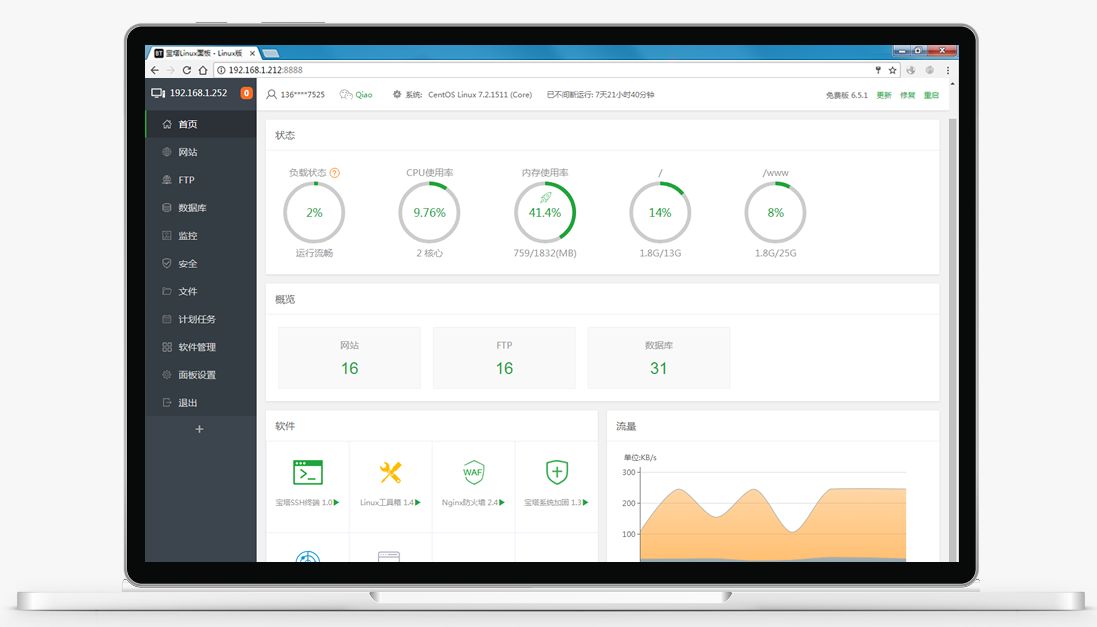
在宝塔面板这一流行的服务器管理环境中,MySQL支付数据库的配置与优化是一个涉及稳定性、安全性和性能的复杂课题。本文将从环境搭建、核心配置参数调优、性能监控与故障排除等维度,提供一份详尽的实操指南。请注意,由于操作涉及敏感支付数据,所有修改须在离线维护或备份后进行。
初始配置阶段需确保MySQL版本兼容性。宝塔面板支持多种MySQL/MariaDB版本,建议选择5.7或8.0系列(若支付系统兼容)。在安装前,通过“软件商店”一键部署时,务必勾选“二进制安装”而非编译安装,以节省时间并减少错误概率。安装完成后,立即执行安全初始化脚本:修改root密码、删除匿名用户、禁止远程root登录、删除test数据库。对于支付场景,需额外设置专用数据库用户,仅授权所需库的SELECT、INSERT、UPDATE、DELETE权限,避免使用通配符授权。
核心配置文件`/etc/my.cnf`(或位于`/www/server/mysql/`)的调整是性能优化的关键。支付数据库典型特征为高频写入、事务密集、对ACID要求严格。以下参数需重点调优:- `innodb_buffer_pool_size`:通常设置为服务器物理内存的60%-70%。例如,8GB内存服务器设为5120M。此项直接影响索引与数据缓存,过小会导致磁盘I/O猛增。- `innodb_log_file_size`:建议设置为256M至2G之间,并根据事务负载调节。过小会频繁触发日志切换,影响写入性能。支付系统因存在大量短事务,可尝试1G起步。- `innodb_flush_log_at_trx_commit`:此参数必须设置为1,以确保每次事务提交都强制写入磁盘,保证ACID中的持久性。虽然会降低写入速度,但支付数据绝对不能容忍丢失。- `max_connections`:根据业务并发量设置,建议从300开始测试,结合服务器资源逐步调整。过高会导致内存耗尽,过低则拒绝连接。可通过宝塔面板的监控功能观察峰值连接数。- `query_cache_type`:在MySQL 8.0后已废弃,若使用5.7,建议关闭(0),因为支付库写操作频繁,查询缓冲区的有效性极低,反而增加开销。
字符集与排序规则须统一为`utf8mb4`与`utf8mb4_unicode_ci`,防止支付流水中出现特殊字符乱码。在配置文件中添加:`character-set-server=utf8mb4`、`collation-server=utf8mb4_unicode_ci`。同时,启用慢查询日志:`slow_query_log=1`,`long_query_time=1`(单位秒),便于定位低效SQL。
数据库表结构优化同样重要。支付订单表通常包含用户ID、金额、状态、时间戳等字段。必须在`order_id`、`user_id`、`create_time`上建立联合索引,覆盖常见的查询模式(如按用户查询历史订单、按状态筛选异常订单)。对于金额字段,使用`DECIMAL(10,2)`而非`FLOAT`,避免浮点精度误差。定期使用`OPTIMIZE TABLE`命令重建表碎片,可于低峰期通过计划任务执行。
安全层面,除了之前的用户权限限制,还需启用SSL连接保护支付信息。在MySQL配置中设置`ssl-ca`、`ssl-cert`、`ssl-key`路径,生成自签名证书或使用Let’s Encrypt,并强制应用端使用`REQUIRE SSL`连接。同时,修改默认端口(3306)为高位端口,通过宝塔面板的“安全”菜单放行新端口。并开启数据库审计日志,记录所有DDL和DML操作(注意磁盘消耗),宝塔面板的“数据库”模块中可开启通用查询日志。
持续监控与调优不可忽视。利用宝塔面板内置的“数据库”监控图标,观察QPS(每秒查询数)、TPS(每秒事务数)、慢查询数及锁等待状态。若出现“锁等待超时”(如`Lock wait timeout exceeded`),需检查`innodb_lock_wait_timeout`(默认50秒,可调至120)并优化高并发事务代码,采用`SELECT … FOR UPDATE`时缩短事务范围。开启`performance_schema`:在配置中添加`performance_schema=ON`,通过查询`sys`库(MySQL 5.7起)或`information_schema`获取实时性能指标,例如响应时间最长的SQL、磁盘I/O高的表等。
备份策略必须分层级实施。除了宝塔面板的自动备份(建议每天全量+每6小时增量),还需开启二进制日志(在配置中加`log-bin=mysql-bin`),以便实现Point-in-Time恢复。支付数据需要一次意外崩溃能恢复到最后一笔交易的状态。测试恢复流程:定期从备份中恢复到测试环境,验证数据完整性和应用兼容性。
常见故障处理:若出现`too many connections`异常,临时手动通过宝塔面板的“重启”功能释放连接(务必在低峰期),然后调整`max_connections`及`wait_timeout`(建议300秒)。若因内存不足导致MySQL自动“down”掉,检查`/var/log/messages`日志,降低缓冲池大小或升级服务器。对于与支付接口对接时出现的字符集问题,使用`SHOW VARIABLES LIKE ‘character_set_%’;`确认客户端与服务器一致,并在应用层连接字符串中指定`charset=utf8mb4`。
任何配置变更必须遵循变更管理流程:先在测试环境验证,然后维护窗口期间下线支付服务,执行SQL备份,修改配置文件(通过宝塔面板的配置文件编辑功能),重启MySQL,并执行完整性测试脚本(如模拟一笔最小金额支付,检查订单状态流转)。记录每次变更的效能影响,例如优化后同一时间点的TPS提升了多少,作为后续调优的参考依据。在整个过程中,保持数据库的黄金法则:不理解参数的副作用时,默认值往往最安全;调优是渐进式的,而不是一次性的爆发式调整。
什么是挂马网页
网页挂马指的是把一个木马程序上传到一个网站里面然后用木马生成器生一个网马,再上到空间里 网页挂马工作原理作为网页挂马的散布者,其目的是将木马下载到用户本地,并进一步执行,当木马获得执行之后,就意味着会有更多的木马被下载,进一步被执行,进入一个恶性的循环,从而使用户的电脑遭到攻击和控制。
为达到目的首先要将木马下载到本地。
面!再加代码使得木马在打开网页是运行! 网页挂马常见的方式1.将木马伪装为页面元素。
木马则会被浏览器自动下载到本地。
2.利用脚本运行的漏洞下载木马 3.利用脚本运行的漏洞释放隐含在网页脚本中的木马 4.将木马伪装为缺失的组件,或和缺失的组件捆绑在一起(例如:flash播放插件)。
这样既达到了下载的目的,下载的组件又会被浏览器自动执行。
5.通过脚本运行调用某些com组件,利用其漏洞下载木马。
6.在渲染页面内容的过程中利用格式溢出释放木马(例如:ani格式溢出漏洞) 7.在渲染页面内容的过程中利用格式溢出下载木马(例如:flash9.0.115的播放漏洞) 在完成下载之后,执行木马的方式1.利用页面元素渲染过程中的格式溢出执行shellcode进一步执行下载的木马 2.利用脚本运行的漏洞执行木马 3.伪装成缺失组件的安装包被浏览器自动执行 4.通过脚本调用com组件利用其漏洞执行木马。
5.利用页面元素渲染过程中的格式溢出直接执行木马。
6.利用com组件与外部其他程序通讯,通过其他程序启动木马(例如:realplayer10.5存在的播放列表溢出漏洞) 在与网马斗争的过程中,为了躲避杀毒软件的检测,一些网马还具有了以下行为: 1.修改系统时间,使杀毒软件失效 2.摘除杀毒软件的HOOK挂钩,使杀毒软件检测失效 3.修改杀毒软件病毒库,使之检测不到恶意代码。
4.通过溢出漏洞不直接执行恶意代码,而是执行一段调用脚本,以躲避杀毒软件对父进程的检测。
网页挂马的检测1.特征匹配。
将网页挂马的脚本按脚本病毒处理进行检测。
但是网页脚本变形方、加密方式比起传统的PE格式病毒更为多样,检测起来也更加困难。
2.主动防御。
当浏览器要做出某些动作时,做出提示,例如:下载了某插件的安装包,会提示是否运行,比如浏览器创建一个暴风影音播放器时,提示是否允许运行。
在多数情况下用户都会点击是,网页木马会因此得到执行。
3.检查父进程是否为浏览器。
这种方法可以很容易的被躲过且会对很多插件造成误报。
如何防止网页被挂马(1):对网友开放上传附件功能的网站一定要进行身份认证,并只允许信任的人使用上传程序。
(2):保证你所使用的程序及时的更新。
(3):不要在前台网页上加注后台管理程序登陆页面的链接。
(4):要时常备份数据库等重要文件,但不要把备份数据库放在程序默认的备份目录下。
(5):管理员的用户名和密码要有一定复杂性,不能过于简单。
(6):IIS中禁止写入和目录禁止执行的功能,二项功能组合,可以有效的防止ASP木马。
(7):可以在服务器、虚拟主机控制面板,设置执行权限选项中,直接将有上传权限的目录,取消ASP的运行权限。
(8):创建一个上传到网站根目录。
Robots能够有效的防范利用搜索引擎窃取信息的骇客。
点此查看使用方法。
对于网页被挂马 可以找下专业安全人士 建议找(Sine安全)及时的处理会避免因为网页被挂马造成的危害。
excel电子表格打不开文件,提示该文件可能只度或者您需要访问的位置是只读的或文件所在的服务器
可有可能是用户权限的问题,控制面板-文件夹选项-查看-简单文件共享,打勾 然后,找到此文件,在文件属性中修改用户权限,加入你的用户名,将所有权限打上勾 你的这个文件可能不是你自已的,或是系统重装,软件重装,自已改变了文件的存储目录造成的
电脑开机密码是怎么一回事?
如果你不希望电脑被别人使用,最好给电脑设置开机密码。
这样,别人在开机后,必须输入正确的密码才能访问你的电脑。
虽然这招很容易被破解,但足够应付大多数状况了。
一、系统中设置用户密码的方法:开始→控制面板→用户帐户→选择你的帐户→创建密码→输入两遍密码→按“创建密码”按钮即可。
如果要取消密码,只要在第2步要求输入新密码时直接回车即可。
二、系统中设置启动密码的方法:Windows XP除了可以在控制面板的用户帐户里设置“用户密码”来确保系统安全外,系统还提供了一个更安全有效的“系统启动密码”,这个密码在开机时先于“用户密码”显示,而且还可以生成钥匙盘。
如果你设置了“系统启动密码”,系统就更安全了。
Windows XP设置“系统启动密码”的方法如下:单击“开始”“运行”,在“运行”对话框中输入“Syskey”(引号不要输入),按“确定”或回车,弹出“保证Windows XP帐户数据库的安全”对话框,在对话框中点击“更新”按钮,弹出“启动密码”对话框,选中“密码启动”单选项,在下面输入系统启动时的密码,按“确定”按钮即可。
要取消这个系统“启动密码”,按上面的操作后在“启动密码”对话框中选中“系统产生的密码”,再选中下面的“在本机上保存启动密码”即可,确定后启动密码就会保存到硬盘上,下次启动时就不会出现启动密码的窗口了。
“启动密码”在出现登录画面之前显示,只有输入正确的启动密码后,才会显示登录画面,用户才能输入用户名和登录密码完全登录系统。
如此,系统就有二重密码保护。
三、BIOS中设置密码的方法(不同机器有所不同):1、开机按Del键进入CMOS设置,将光标移到“Advanced BIOS Features(高级BIOS功能设置)”回车,打开“Advanced BIOS Features”页面,找到“Security Option(检查密码方式)”或“Password Check(检查密码方式)”,将其设置为“System(系统)”(注:该项有两个设定值System和Setup,设置为System时开机进入CMOS设置和进入操作系统均要输入密码;设置为Setup时仅开机进入CMOS设置要输入密码),按Esc键回到主页面;2、在主页面将光标移到“Set Supervisor Password(超级管理员密码)”回车,在出现的窗口中输入密码并回车,在出现的窗口中再次输入同一密码并回车,CMOS便回将密码记录下来并返回主页面。
3、在主页面将光标移到“Save & Exit(存储退出)”回车,按Y键,再回车即可。
在第2步选择“Set User Password(设置用户密码)”可以设置用户密码,用户密码与超级管理员密码的区别是:用用户密码进入CMOS设置只能查看不能修改。
上述三种密码中以系统启动密码的安全性最高,用户密码其次,BIOS密码的安全性最低。
BIOS密码可以通过将主板上的电池取下而消除;用户密码在网上也可以找到很多破解方法;但启动密码还很难找到破解方法。
建议同时设置启动密码和用户密码,这样就有双重密码保护,不但开机时要输入密码,而且在暂时离开时可以通过同时按Windows徽标键(Ctrl和Alt之间的那个键)和字母L键锁定计算机(锁定时,计算机返回登录的画面,必须输入拥护密码才能返回系统进行正常操作),使他人无法使用














暂无评论内容