





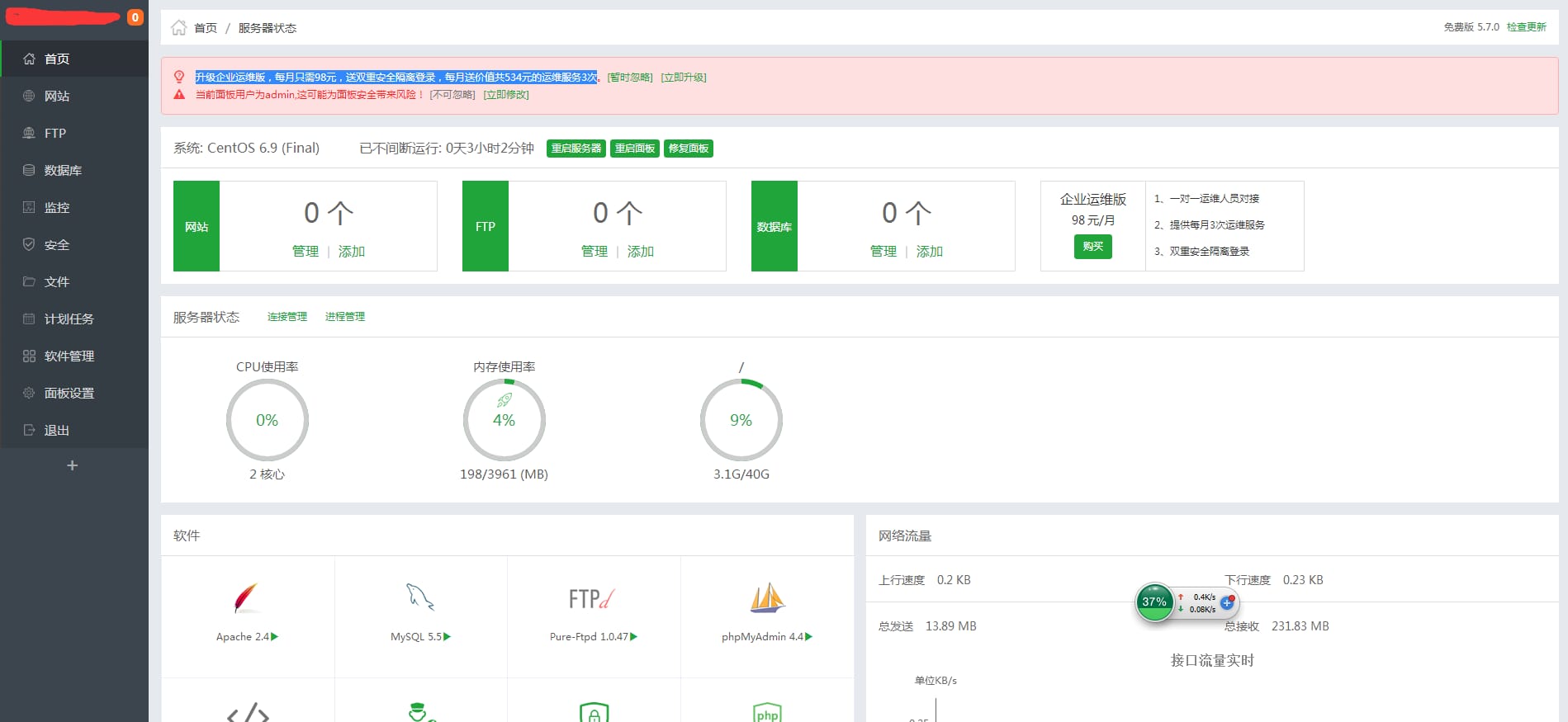
在使用宝塔面板进行网站管理时,数据库的配置是一个关键步骤,尤其是在涉及支付功能时,例如“易支付”这样的系统。正确设置数据库不仅能够确保支付系统的正常运行,还能提高系统的安全性和稳定性。本文将从数据库的基本概念、宝塔面板中的操作流程以及常见问题的解决方法三个方面,对宝塔面板下易支付数据库的设置方法进行详细分析。
我们需要了解什么是数据库。数据库是用于存储和管理数据的系统,它能够高效地组织、存储、检索和更新信息。对于一个支付系统来说,数据库的作用尤为重要,因为其中需要保存用户的账户信息、交易记录、订单详情等敏感数据。如果数据库配置不当,可能会导致数据丢失、访问异常甚至安全漏洞。因此,在安装和配置易支付系统之前,必须确保数据库的正确设置。
在宝塔面板中,数据库的创建和管理相对简单。用户可以通过宝塔面板的“数据库”模块来添加新的数据库。登录宝塔面板后,进入“数据库”页面,点击“添加数据库”,然后根据提示选择数据库类型(如MySQL或MariaDB),输入数据库名称、用户名和密码。完成这些步骤后,系统会自动生成相应的数据库,并显示数据库的连接信息,包括主机地址、端口、用户名和密码。
接下来,需要将这些数据库信息配置到易支付系统中。通常,易支付系统会在安装过程中要求用户提供数据库的连接参数。用户需要根据宝塔面板中生成的信息填写对应的字段,例如数据库名、用户名、密码和主机地址。需要注意的是,有些系统可能还要求指定数据库的字符集,通常推荐使用utf8mb4以支持更广泛的字符编码。还要确保数据库的权限设置正确,避免因权限不足而导致连接失败。
在实际操作过程中,可能会遇到一些常见的问题。例如,数据库连接失败可能是由于密码错误、防火墙限制或者数据库服务未启动等原因造成的。针对这些问题,可以依次检查数据库的连接信息是否正确,确认数据库服务是否正常运行,并查看服务器的防火墙设置是否允许外部访问数据库端口。还可以通过宝塔面板的“安全”模块检查是否有相关的拦截规则,必要时可以临时关闭防火墙进行测试。
除了基本的数据库配置,还需要考虑安全性问题。数据库的密码应尽量复杂,避免使用默认密码,同时定期更换密码以防止被破解。建议为易支付系统单独创建一个数据库用户,并限制该用户的访问权限,只允许其操作特定的数据库表,以降低潜在的安全风险。宝塔面板提供了数据库用户管理功能,用户可以在“数据库”页面中添加新用户并分配权限。
为了确保易支付系统的稳定运行,还需要定期备份数据库。宝塔面板内置了强大的备份功能,用户可以设置自动备份策略,将数据库定期备份到本地或远程服务器。这样即使发生意外情况,也可以快速恢复数据,减少损失。同时,建议在数据库配置完成后,进行一次完整的测试,包括模拟支付流程,以验证数据库的连接和功能是否正常。
注册表怎样优化系统
自己改比较麻烦,如果改错了,麻烦多多最好选择几个软件,如windows优化大师,超级魔法兔子等软件来优化windows的注册表(registry)实质上是一个庞大的数据库,它存储这下面这些内容:软、硬件的有关配置和状态信息,应用程序和资源管理器外壳的初始条件、首选项和卸载数据;计算机的整个系统的设置和各种许可,文件扩展名与应用程序的关联, 硬件的描述、状态和属性;计算机性能纪录和底层的系统状态信息,以及各类其他数据。
注册表的结构是:windows为我们提供了一个注册表编辑器()的工具,它可以用来查看和维护注册表。
由图我们可以看到,注册表编辑器与资源管理器的界面相似。
它有六个分支(有的是五个):hkey-classes-root 文件扩展名与应用的关联及ole信息hkey-current-user 当前登录用户控制面板选项和桌面等的设置,以及映射的网络驱动器hkey-local-machine 计算机硬件与应用程序信息hkey-users 所有登录用户的信息hkey-current-config 计算机硬件配置信息hkey-dyn-data 即插即用和系统性能的动态信息注册表修改方法有:1.软件修改(安全)通过一些专门的修改工具来修改注册表,比如:magicset、tweakui、winhacker等等。
其实控制面板就是一个这样的工具,只不过功能简单一些。
2.间接修改(比较安全)将要修改的写入一个文件中,然后导入注册表中。
这样做的好处是可以避免错误的写入或删除等操作,但是要求用户了解注册表的内部结构和文件的格式。
3.直接修改(最不安全,但最直接有效)就是通过注册表编辑器直接的来修改注册表的键值数据项,,但是要求用户有一定的注册表知识,熟悉注册表内部结构而且一定要小心谨慎,否则会把系统弄瘫。
使用方法大致是:(1)修改键值:开始—运行-输入 regedit –确定,打开注册表编辑器,在左窗格选定你要修改的子键,在右窗格打到要修改的键值项,右击该键值项,按要求修改,修改完毕。
例:以加快开关机修改“HKEY-LOCAL-MACHINE”-“Stem”“CurrentControlSet”-“Control”-将字符串“WaitToKillServceTimeout” 数值数据修改为1000。
开始—运行—输入“Regedit”—在打开的注册表编器中后步向下打到“Control”左击打开右窗格,在右窗格打到“WaitToKillServceTimeout”双击打开“编辑字符串”对话框,在“数值数据”框中输入要修改为的数据数值“1000”—确定。
(2)新建子键和键值:右击父键,选“新建→项”,在打开的“新建#1“中输入子键名,确定,右击新建的子键,在右窗格添加新键值项和键值。
例:新建字符串,新建“HKEY-LOCAL-MACHINE”-“Stem”“CurrentControlSet”-“Control”-“HungAppTimeout”的数值数据为“200”。
开始—运行—输入“Regedit”—在打开的注册表编器中后步向下找到“Control”左击打开右窗格,右击右窗格空白处—新建—字符串—在名称中输入名称“HungAppTimeout”,双击该名称打开“编辑字符串”对话框,在“数值数据”框中输入数据数值“200”—确定。
(3)删除子键和键值:开始—运行-输入 regedit –确定,打开注册表编辑器,在左窗格右击你要删除的子键,选“删除”;在右窗格右击你要删除的键值项,选“删除”。
注意,为保险起见,修也注册表前要备分注册表,方法是:在注册表编辑器窗口—文件—导出—选择导出部分还是全部—输入文件名—保存。
一旦修改错误 可用“导入”方法恢复。
因为内容太多,三言二语说不清楚,以上仅供参考。
电脑用户加载错误,无法创建新的配置文件如何解决?
这种无法创建新的配置文件,所以本地计算机中没有配置文件的用户都无法登录,而有配置文件的用户就可以登录。
是因为创建新的用户配置文件时是把系统分区 Documents and Settings文件夹下的Default User文件夹(默认隐藏,需要设置显示隐藏文件夹)当成模板复制一份的,所以可以把焦点指定到Default User文件夹上。
所以导致该故障的原因有两种:一、Default User文件夹不完整或者被删除了,导致系统无法复制新的一份。
这种情况的话需要从另外一个系统拷贝一份保存到Documents and Settings目录下即可。
二、注 册表中Default User文件夹的指定路径错误或丢失。
这种情况的话运行regedit,找到HKEY_LOCAL_MACHINE\SOFTWARE\ Microsoft\Windows NT\CurrentVersion\ProfileList ,确保以下两个字符串这样设置AllUsersProfile 值为 All UsersProfilesDirectory 值为 %SystemDrive%\Documents and Settings更多相关:若要确定用户帐户是否含有损坏的用户配置文件,请执行以下步骤:1. 创建一个新的用户帐户,该帐户与含有可疑配置文件的帐户具有相同的权限和组成员身份或关联。
2. 将可疑配置文件中的用户设置复制到新建的用户帐户的配置文件中:a. 单击开始,指向设置,然后单击控制面板。
b. 双击系统。
c. 在用户配置文件选项卡上,单击可疑的配置文件,然后单击复制到。
d. 在复制到对话框中,单击将配置文件复制到下的浏览。
e. 找到 Documents and Settings\user profile 文件夹,其中 user profile 是新建的用户配置文件所在目录的名称,然后单击确定。
f. 如有必要,单击允许使用下的更改,设置适当的权限,然后单击确定。
3. 使用新建的用户帐户登录。
如果您遇到使您怀疑用户配置文件的相同错误,则说明该用户配置文件已损坏;否则,已损坏的是用户帐户。
若要解决配置文件已损坏这一情况下的问题,请删除该配置文件,然后为用户创建一个新的配置文件,其具体步骤如下:1. 使用管理员帐户登录到损坏的配置文件所在的计算机。
2. 在我的电脑中,找到 Documents and Settings\user profile 文件夹,其中 user profile 是损坏的用户配置文件所在目录的名称。
3. 删除该文件夹。
4. 注销管理员帐户。
5. 使用含有损坏配置文件的帐户再次登录计算机。
Windows 将为该用户创建一个新的用户配置文件。
电脑经常弹出“access violation at address 004082DB in module “svchost.exe”.Write of address 0046ea0
存取违规处理DB在模块中“ ” 。收件地址0046ea0开始—-》控制面板—》任务计划—-》里面的删了再下载这个扫一下就可以了的














暂无评论内容