





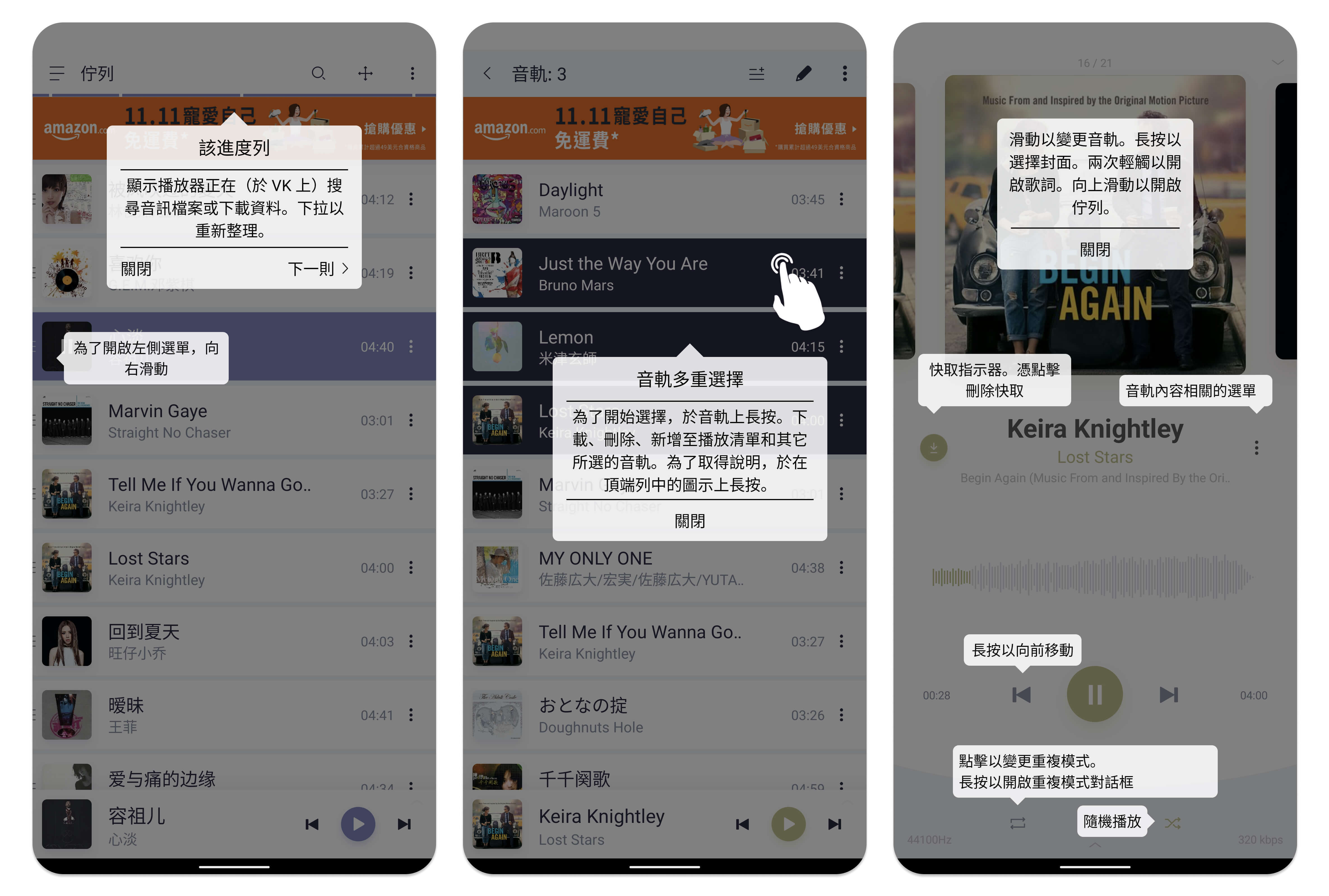
在数字时代,音乐早已超越单纯的听觉体验,成为个人情感表达与社交互动的重要载体。近年来,随着移动互联网与智能终端的普及,各类K歌应用迅速崛起,将传统KTV场景迁移至方寸屏幕之间,而“一键播放你的K歌作品,随时随地重温音乐时光”这一功能,正是这一趋势下的典型产物。它不仅是一个简单的技术按钮,更折射出当代用户对音乐创作、自我记录与时光回溯的深层需求。
从技术实现层面看,“一键播放”背后是云端存储、流媒体传输与用户数据管理的综合体现。用户录制的歌曲经过数字化编码后上传至服务器,形成个人专属的音频库。当触发播放指令时,系统通过高效的缓存与加载机制,实现近乎即时的响应。这种无缝体验降低了用户的操作门槛,使得重温作品如同打开手机相册般自然。而“随时随地”则强调了服务的时空自由度——无论身处通勤途中、居家闲暇,或是旅行间隙,用户都能轻松访问自己的音乐记忆,这得益于移动网络覆盖的扩大与数据资费的优化,使得流媒体播放成为日常。
更深一层看,此功能满足了用户的情感与心理需求。音乐作品往往承载着特定时刻的心境、经历或人际互动。一首自己演唱的歌曲,可能关联着某次聚会、一段关系或一个重要的自我突破时刻。通过一键重听,用户不仅是在回顾旋律与歌词,更是在唤醒与之交织的情感记忆与身份认同。这种“音乐时光机”效应,让过去与当下产生对话,强化了自我的连续性。尤其对于非专业歌者而言,这些作品或许不完美,却因其真实与私密性而显得珍贵,成为个人数字足迹中富有温度的一部分。
该功能还延伸出社交与创作激励的维度。许多平台将“一键播放”与分享机制结合,用户可便捷地将作品传播至社交圈,获得反馈与互动,从而形成创作-分享-重温的闭环。对于热爱音乐但缺乏专业展示渠道的普通人,这种低门槛的展示与回顾,能持续激发创作热情。同时,系统常基于播放历史推荐类似作品或提供“一键播放更多精彩”的扩展选项,这既增加了用户粘性,也构建了发现同好、形成社群的潜在路径。
这一体验也隐含着值得关注的层面。一是隐私与数据安全,个人音频作品的上传存储涉及敏感信息,平台需确保数据加密与访问权限的严格控制。二是信息过载的可能,当作品累积过多,无序的“一键播放”可能反而带来选择疲劳,因此智能分类、标签化管理或基于时间线、情感标签的检索功能显得尤为重要。三是数字记忆的可靠性,云端服务的长期稳定性与兼容性影响着这些“音乐时光”能否真正被永久珍藏。
从更广阔的文化视角观察,“一键播放K歌作品”现象是参与式文化兴起的缩影。它打破了音乐消费的被动性,鼓励用户从聆听者转变为创作者与回忆的主动构建者。在快节奏的现代生活中,这种即时可触的“音乐重温”提供了一种情感锚点,帮助人们在碎片化的时间里保持与自我、与他人的连接。它模糊了专业与业余的边界,让音乐回归更本质的情感表达与生活记录功能。
“一键播放你的K歌作品,随时随地重温音乐时光”远非一个孤立的交互设计。它是技术便利性、情感需求、社交行为与文化变迁共同作用的交点。在未来,随着音频处理技术的进步(如AI修音、沉浸式音效)、个性化推荐的精准化,以及虚拟现实等新介质的融合,此类功能或许将进化为更加多维、沉浸式的“音乐记忆体验”。但核心始终如一:为每一个普通人提供保存、回味与分享自己声音故事的权力,让那些稍纵即逝的歌唱瞬间,得以在数字时空中获得回响与延续。
你好哦,为什么我的手机声音大了以后,手机震动的很厉害?
你的手机是不是摔过呀?哪个零部件不稳定了?尤其是喇叭固定不了,我想可能是这种情况。
你应该去到手机店问一下专业的师傅,请求她帮助你处理。
手机QQ音乐播放器能做什么?
手机QQ音乐播放器提供手机在线音乐服务,让您能够真正随时随地随需收听最流行的音乐,具有以下功能:播放功能: 独立播放界面,歌手、歌名、专辑一目了然,歌曲进度、下一曲提示、音效频谱精准呈现;您还可以在“列表”、“歌词”、“随便听听”等栏目间随意切换;播放器支持快捷键,并可在“系统管理”中更改快捷键设置,随心所欲;

管理功能: 本地列表可以按照专辑、歌手、风格流派、文件夹四种方式对您手机中的歌曲进行分类管理;
推荐功能: 将最新、最热、最好听的歌曲推送给您,您可以一键收听。
中了sxs.exe病毒怎么办???
排除方法如下: 1、断开网络连接 2、打开“任务管理器”,应该有个进程,把它结束掉。
到C:\WINDOWS\system32里找到把它删除。
3、执行“开始”-“运行”-输入“regedit”打开注册表4、HKEY_LOCAL_MACHINE\Software\Microsoft\windows\CurrentVersion\explorer\Advanced\Folder\Hidden\SHOWALL中的CheckedValue,检查它的类型是否为REG_DWORD,如果不是则删掉CheckedValue,然后单击右键“新建”–〉“Dword值”,并命名为CheckedValue,然后修改它的键值为1。
(不做这一步,第6、7步将无法查看到隐藏的系统文件) 5、打开各硬盘(“我的电脑”里右键“打开”或“资源管理器”右侧选择), 6、“文件夹选项”-“查看”-选择“显示所有文件和文件夹”,并把“隐藏受保护的系统文件”复选框去除选择。
7、可以看到各个硬盘根目录下都有和文件,把它们都删掉。
如果U盘上也有,也删掉。
U盘上的可能删了又会出现,那就再检查一下“任务管理器”里有没有进程,把它结束掉(见2)。
8、这样就该差不多了。
9、如果安装的是瑞星,防火墙和杀毒软件应该可以打开了,其他杀毒软件应该也可以打开了。
10、如果瑞星计算机监控无法打开,或者打开后是收着的小红伞,并且所有的监控开启都失败,那么到“控制面板”-“管理工具”-“服务”,找到“Rising Process Communication Center”,应该是被禁用了,右键“属性”,启动类型一项改为“自动”,然后启用该服务。
11、重新启动。















暂无评论内容